Ing. Brinly
Paso 1: Ingresamos en el Génesis -> sistemas de apoYo -> Parámetros Generales -> Usuarios del sistema -> Actualizar usuarios del sistema, nos aparecerá la siguiente ventana, primero presionaremos "F10" en la casilla de "Cod. de usuario" y verificaremos que no exista ya un usuario, en caso de no existir ingresaremos el "Código de agenda" que corresponde.
Nos indicará que no existe, por lo que se procederá a crear
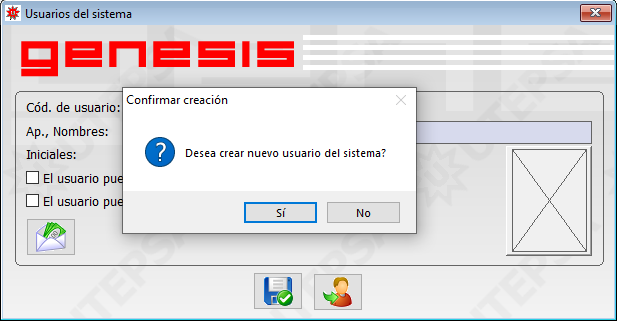
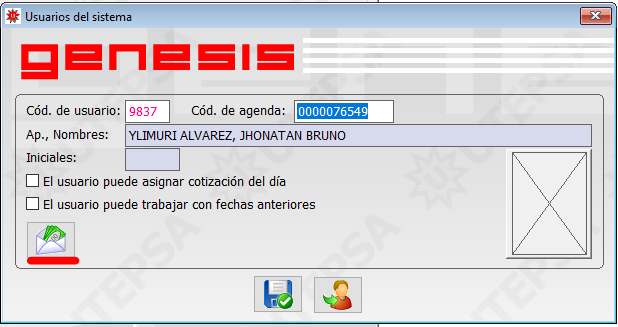
Paso 2: Ingresaremos el Cod. de agenda del asesor, presionaremos enter para que nos aparezca el nombre del asesor, luego daremos clic en el icono con una carta.
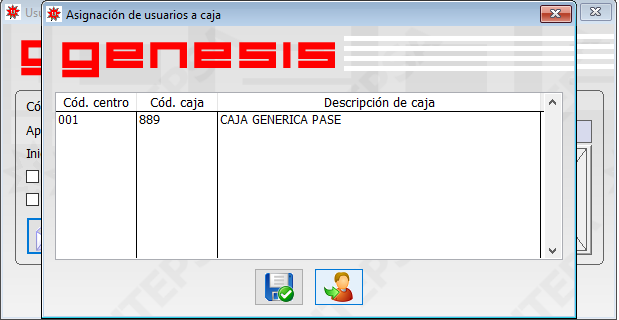
Paso 3: Nos aparecerá la siguiente ventana, donde ingresaremos el siguiente código que corresponde al solicitado, este puede variar
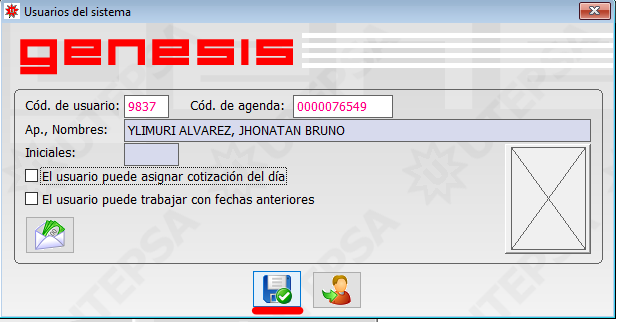
Paso 4: Y por último le damos clic en guardar
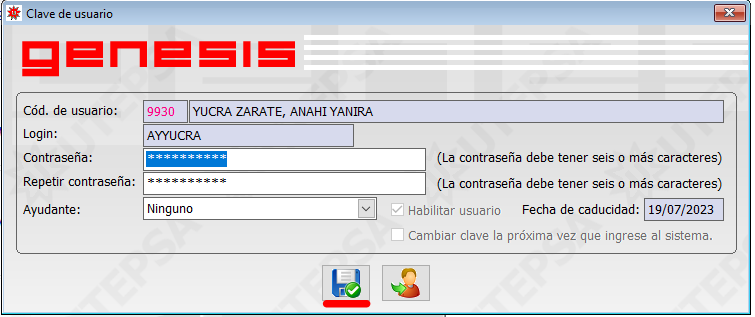
Paso 5: Ingresamos en el Génesis -> sistemas de apoYo -> Parámetros Generales -> Usuarios del sistema -> Actualizar clave de usuarios del sistema, insertamos el "Cód. de usuario" y nos sugerirá un usuario (Login) y la contraseña suele ser la misma, solo varían las 3 letras, es decir que se inserta las tres primeras letras del primer nombre (Ej: JUAN PEREZ - $JUA123$5) y por ultimo presionamos en el botón de guardar
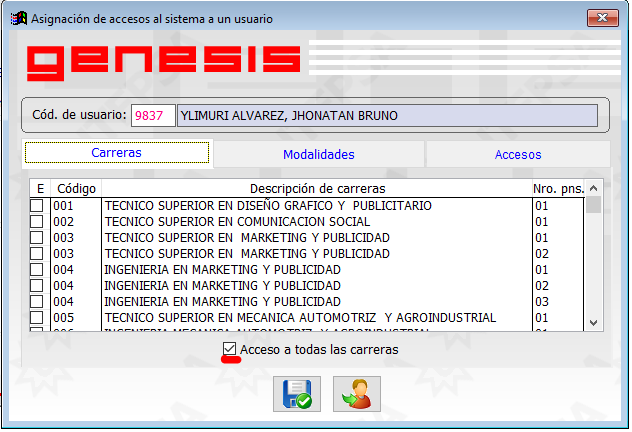
Paso 6: Ingresamos en el Génesis -> sistemas de apoYo -> Parámetros Generales -> Usuarios del sistema -> Actualizar Accesos de usuarios del sistema, insertamos el "Cód. de usuario", seleccionamos la casilla de "Acceso a todas las carreras"
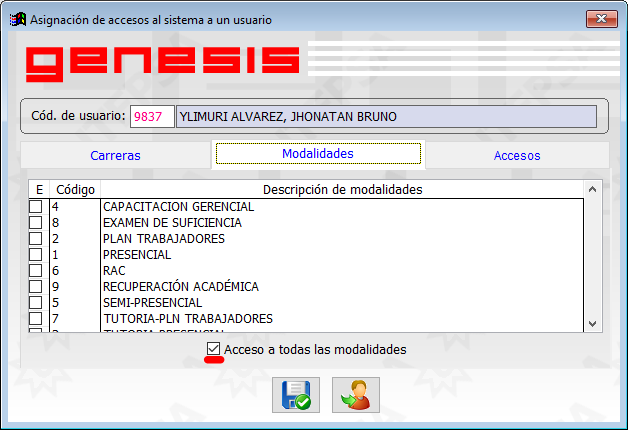
Paso 7: Nos vamos a "Modalidades" y seleccionamos la casilla de "Acceso a todas las modalidades"
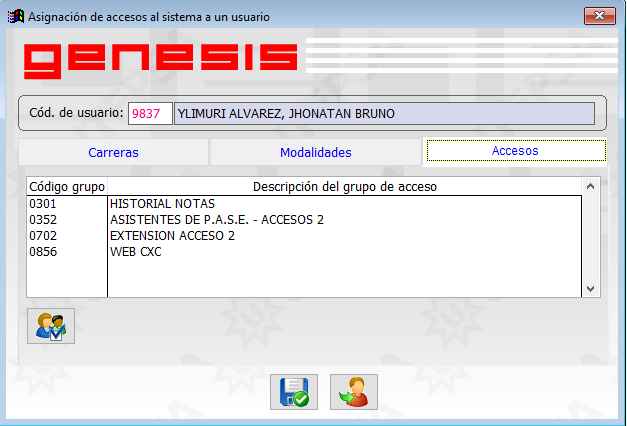
Paso 8: Nos vamos a "Accesos", damos clic derecho en la sección de "Código de grupo" seleccionamos la opción de "Adicionar dato"
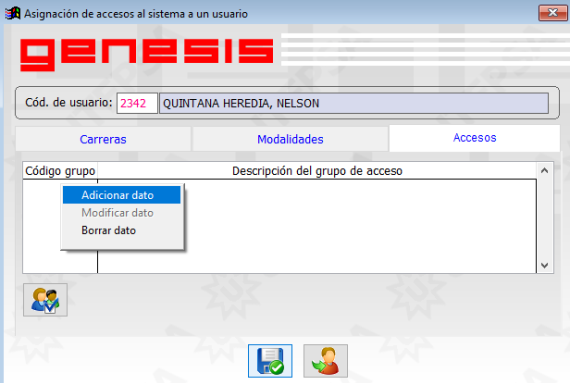
Paso 9: Ingresamos los códigos "301","352","702","856" que es el que corresponde al asesor de referencia, esto varía de acuerdo a lo solicitado y por ultimo guardamos, nos saldrá un mensaje indicando que se realizó todo correctamente
¿Le ha sido útil este artículo?
¡Qué bien!
Gracias por sus comentarios
¡Sentimos mucho no haber sido de ayuda!
Gracias por sus comentarios
Sus comentarios se han enviado
Agradecemos su esfuerzo e intentaremos corregir el artículo