Ing. Ramiro
Paso 1: Nos llegara un correo con el Nº de agenda, nombre del docente y correo, esto lo copiamos en nuestro Excel compartido
file://u-desa-07/Latino/5_SistemaFinanciero/cuentas_Websia/Docentes%20para%20Websia.xls

Paso 2: Ingresamos en el Génesis -> sistemas de apoYo -> Parámetros Generales -> Usuarios del sistema -> Actualizar usuarios del sistema, nos aparecerá la siguiente ventana, primero presionaremos "F10" en la casilla de "Cod. de usuario" y verificaremos que no exista ya un usuario, en caso de no existir ingresaremos el "Código de agenda" que corresponde, recuerde que son incrementables, fijarse cual prosigue en el Excel.
Nos indicará que no existe, por lo que se procederá a crear
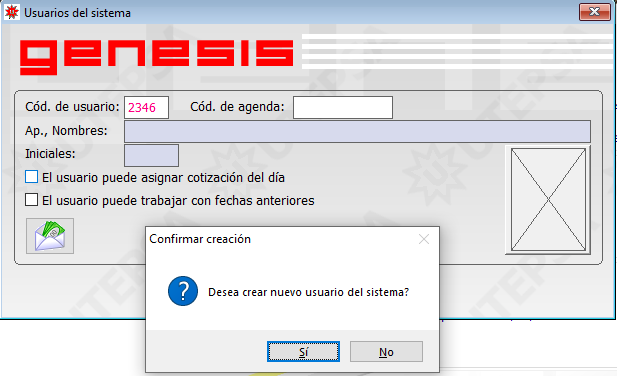
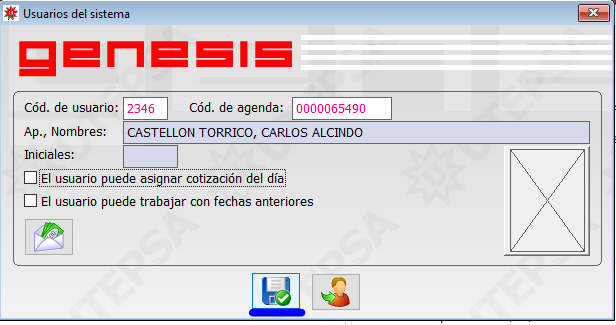
Paso 3: Ingresaremos el Cod. de agenda del docente, presionaremos enter para que nos aparezca el nombre del docente y por ultimo guardar
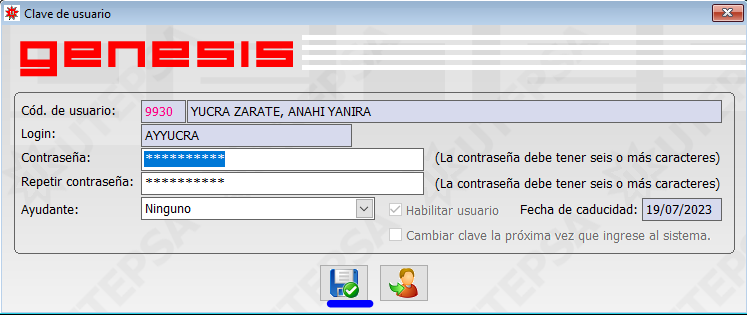
Paso 4: Ingresamos en el Génesis -> sistemas de apoYo -> Parámetros Generales -> Usuarios del sistema -> Actualizar clave de usuarios del sistema, insertamos el "Cód. de usuario" y nos sugerirá un usuario (Login) y la contraseña suele ser la misma, solo varían las 3 letras, es decir que se inserta las tres primeras letras del primer nombre (Ej: JUAN PEREZ - $JUA123$5) y por ultimo presionamos en el botón de guardar
Paso 5: Ingresamos en el Génesis -> sistemas de apoYo -> Parámetros Generales -> Usuarios del sistema -> Actualizar Accesos de usuarios del sistema, insertamos el "Cód. de usuario", seleccionamos la casilla de "Acceso a todas las carreras"
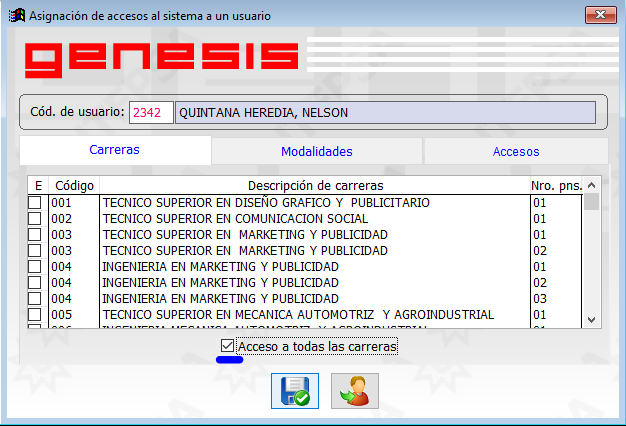
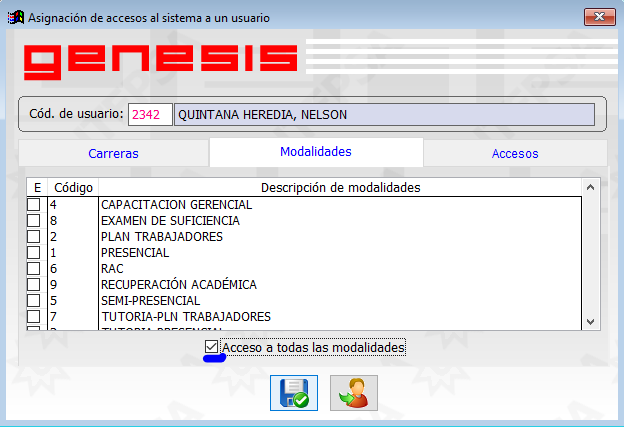
Paso 6: Nos vamos a "Modalidades" y seleccionamos la casilla de "Acceso a todas las modalidades"
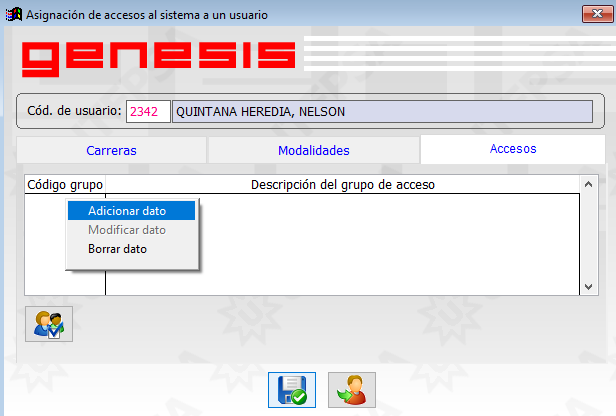
Paso 7: Nos vamos a "Accesos", damos clic derecho en la sección de "Código de grupo" seleccionamos la opción de "Adicionar dato"
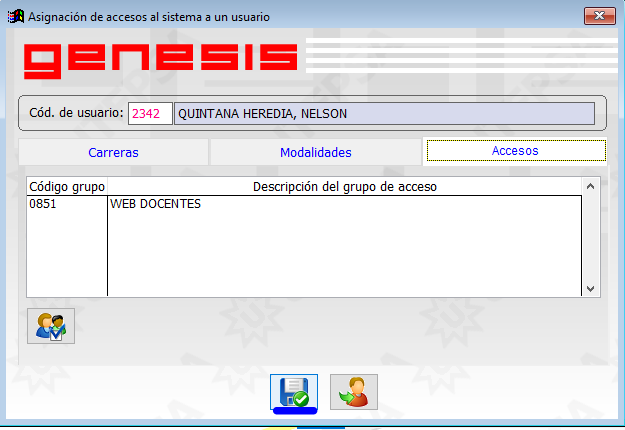
Paso 8: Ingresamos el código "851" que es el que corresponde a los docentes y por ultimo guardamos
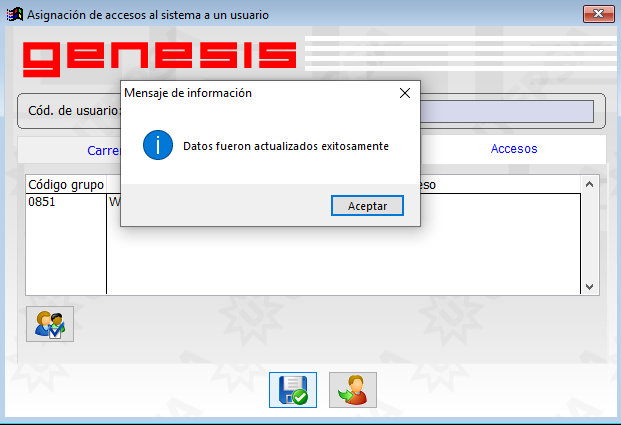
Paso 9: Nos saldrá un mensaje indicando que se realizó todo correctamente
Paso 10: Insertamos la nueva información en el Excel compartido

Paso 11: Por ultimo enviamos un mensaje a cada docente con asunto "Utepsa -WebSIA" y con el siguiente mensaje:
Distinguido Lic(a):
Su acceso a WEBSIA es:
Usuario: AMDAVILA
Clave: $ADO123$5
(No necesita colocar el usuario y la clave con mayúsculas)
Guía para el Sistema WEBSIA para la introducción de Notas:
1. Desde el explorador de internet EXPLORER o MOZILLA FIRE FOX, digitar la dirección http://www.utepsa.edu/WebSia
2. En la pantalla que aparece, ingresar con el usuario: USUARIO y contraseña: CLAVE, luego dar clic en el botón “Ingresar”.
Cargar Notas:
1. Luego de haber ingresado el usuario y contraseña, hacer clic en "Aula Virtual"
2. Hacer clic en el enlace "Carga de Notas" o “Carga de Notas (Informe)”
3. Seleccionar el modulo correspondiente.
4. Seleccionar la materia a la que se le ingresaran las notas.
5. El sistema le solicitará que ingrese el "Sistema de Evaluación".
El sistema sugiere las fechas en las que se toman los exámenes parciales y el examen final. Favor colocar las fechas de exámenes que sean necesarias. Si una evaluación no será utilizada, colocarle el valor de 0 (cero). Los valores de todas las evaluaciones deben sumar una nota final de 100. Recordar que cada evaluación se bloqueará 3 días hábiles luego de pasada la fecha indicada la misma, para desbloquear una evaluación, contactar a su respectivo jefe de carrera.
6. Al completar el ingreso del "Sistema de Evaluación", hacer clic en "Guardar"
7. Hacer clic en "Cargar Alumnos" para que se muestren todos los alumnos de la materia. (la primera vez demora un poco, se debe esperar)
8. Ingresar las notas. Durante la carga de notas, el sistema mostrará avisos de validación de los números ingresados de acuerdo al Sistema de Evaluación. Si se digita algún dato incorrecto saldrá un mensaje indicando cuál es el error. Además, se deshabilitará el botón "Grabar Notas".
9. Al presionar "Grabar Notas", los datos ingresados se graban en el Portal y en el Sistema Académico Génesis.
10. Al presionar "Bloquear Planilla", los datos son bloqueados y ya no se puede ingresar notas. Es recomendable bloquear la planilla al finalizar la carga de notas para todo el módulo.
¿Le ha sido útil este artículo?
¡Qué bien!
Gracias por sus comentarios
¡Sentimos mucho no haber sido de ayuda!
Gracias por sus comentarios
Sus comentarios se han enviado
Agradecemos su esfuerzo e intentaremos corregir el artículo