Ing. Ximena
Paso 1: Con la aplicación AnyDesk solicitamos la dirección para poder ingresar al equipo. Una vez tengamos la dirección AnyDesk nos pedirá una contraseña que tenemos dos posibles opciones.
- &uTE690$_
- Utepsa2020
Paso 2: Dentro del equipo, revisamos el tipo de usuario activo, si esta con usuario dentro del dominio procedemos a cerrar sesión y entrar con usuario local, para poder entrar como usuario local tenemos que saber el nombre del equipo y a continuación usuario administrador, nombreequipo\administrador o .\administrador, los equipos están configurados con un usuario por defecto administrador y una contraseña: $50pt3Uteps4
Nota: Para saber el nombre de su equipo, damos clic derecho en equipo y seleccionamos la opción de propiedades
Paso 3: Entrando con el usuario local administrador, abrimos un explorador de archivos y entramos a la dirección \\u-desa-07 al pedir usuario usamos UTEPSA\xpinaya y contraseña $Xim123$5, entramos a la carpeta Latino y después entramos a la carpeta 5_SistemaFinanciero y copiamos la carpeta InstaladorSisFin a la carpeta local C del equipo.
Paso 4: Crear en la unidad C del equipo las carpetas de gestion y otra de Latino, entramos a la dirección \\u-desa-07 a la carpeta latino y entramos a la carpeta 3_gestion, copiamos todo a la unidad C:\gestion del equipo local, después entramos a las carpetas 1_latino_acc y 2_latino_sql y copiamos todo el contenido a la carpeta local c:\Latino.
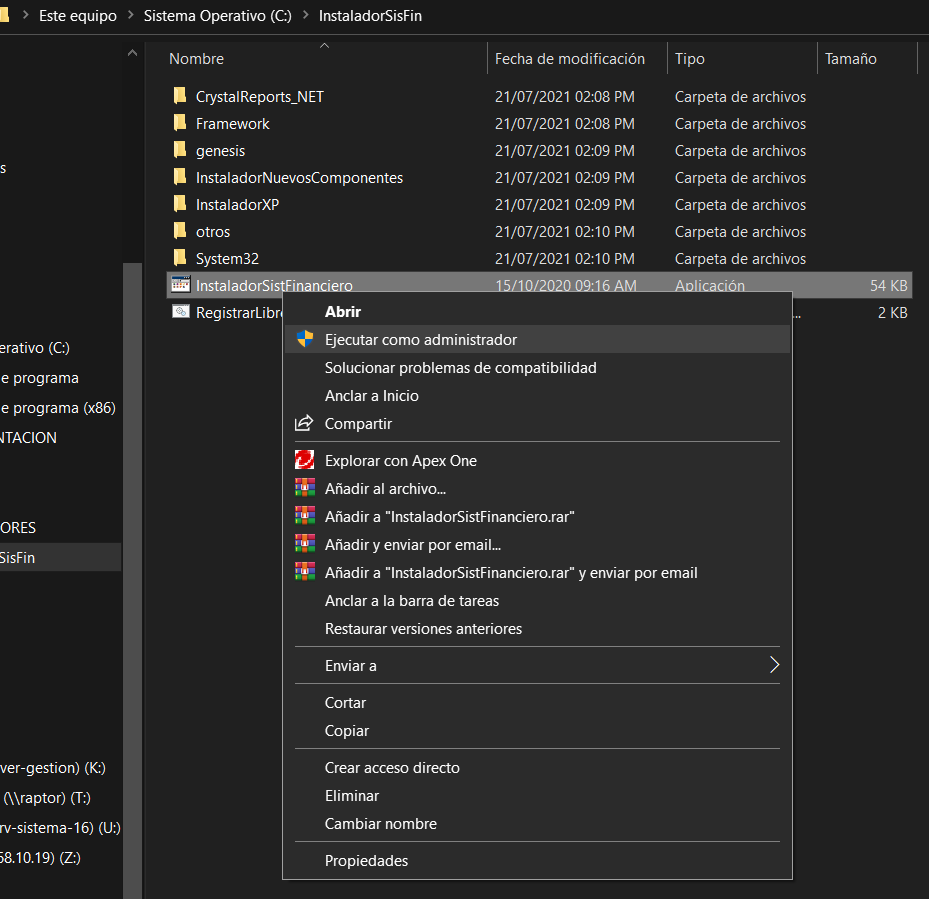
Paso 5: En la unidad C dentro de la carpeta InstaladorSisFin damos botón derecho y ejecutar como administrador al ejecutable InstaladorSistFinanciero.exe.
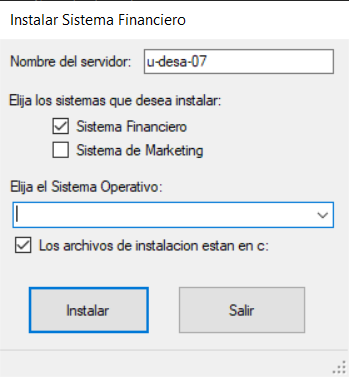
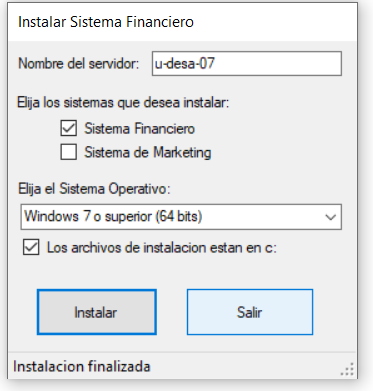
Paso 6: Nos aparece la siguiente ventana en la cual confirmamos que el nombre del servidor diga u-desa-07, la opción “Elija los sistemas que desea instalar:” dejamos toqueado solo la opción “Sistema Financiero”, la opción “Elija el Sistema Operativo:” buscamos según la versión de nuestro Windows. La última opción dejamos tiqueada “Los archivos de instalación están en C”. Damos el botón Instalar.

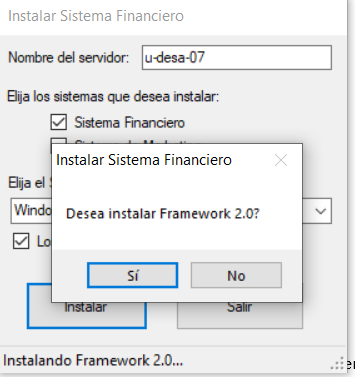
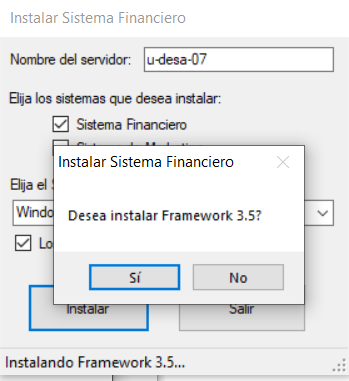
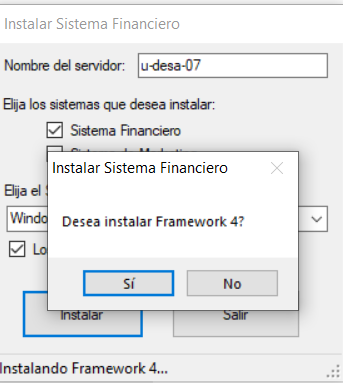
Paso 7: Nos pedirá que instalemos los siguientes Framework, a los cuales le diremos que si deseamos instalarlos
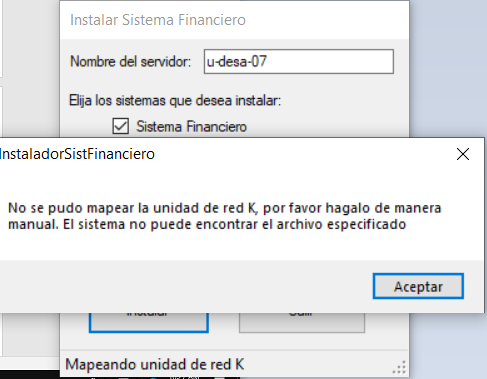
Nota: Si nos aparece el siguiente mensaje significa que no está creada la unidad K, si le damos aceptar continuara de manera normal, pero a la hora de abrir no nos dejara hasta que se cree la unidad
Para ello buscaremos en la red la siguiente dirección "\\SRV.BDATOS-01 o \\SRV-BDATOS-01" -> Nos aparecerá la carpeta "Latino" en esta daremos clic derecho y "Conectar a unidad de red.." y seleccionamos la unidad "K", por ultimo finalizamos y así ya lo tendríamos creado
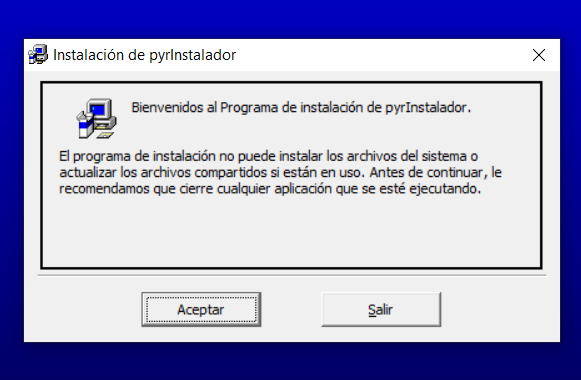
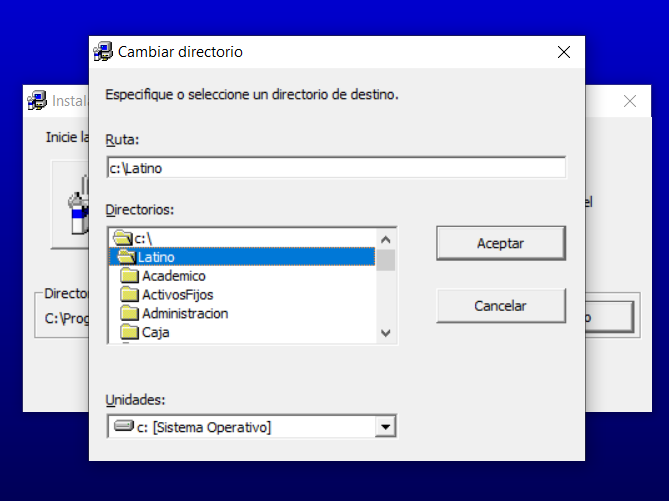
Paso 8: Cuando nos aparezca la siguiente ventana, daremos clic en aceptar y cambiaremos la dirección del directorio
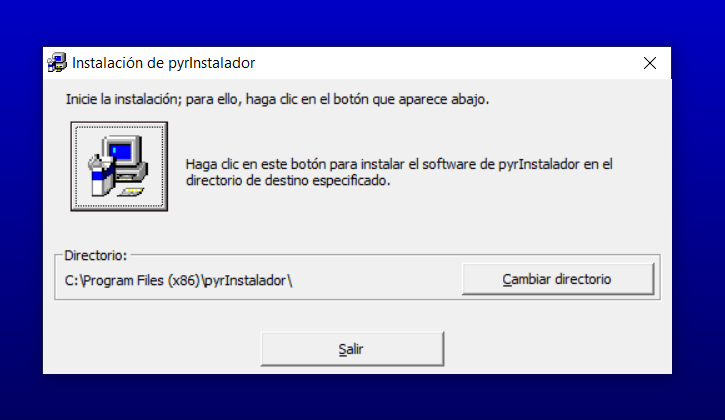
Paso 9: Seleccionamos la carpeta "Latino" y procedemos con la instalación dando clic en el icono de la computadora
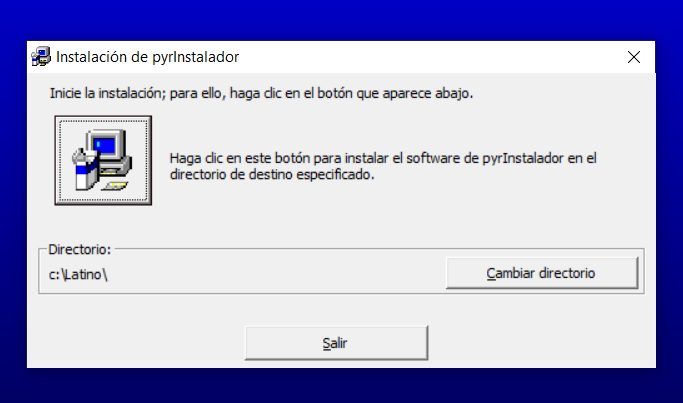
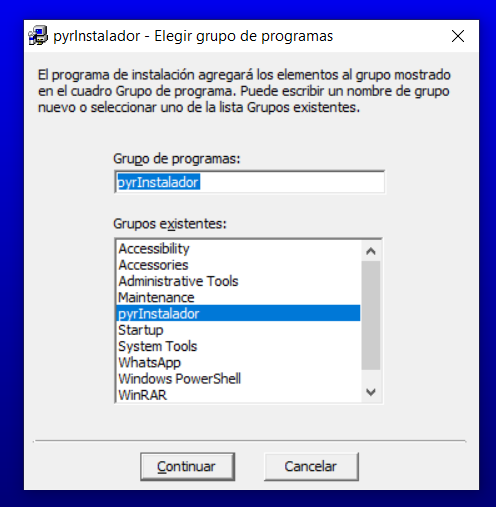
Paso 10: Seleccionamos la opción de pyrInstalador
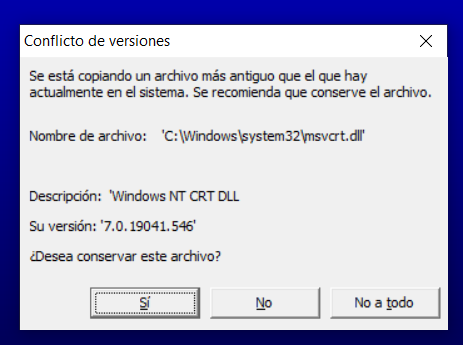
Paso 11: Nos pedirá permiso para conservar algunos archivos, a los cuales le daremos clic en el botón "Si"
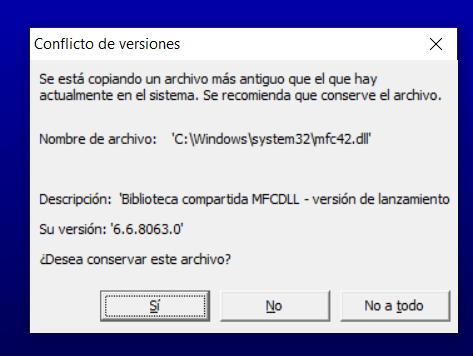
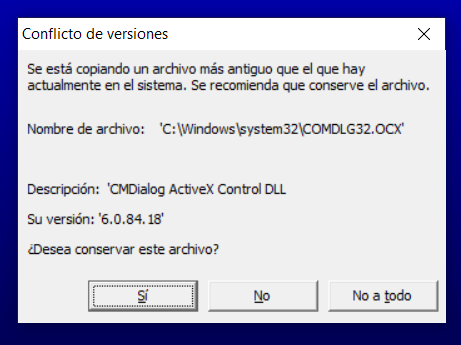

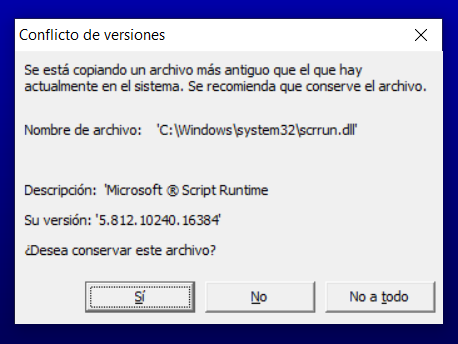
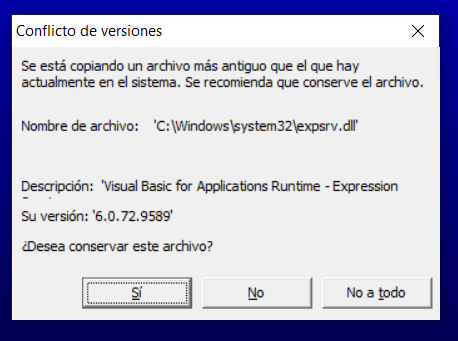
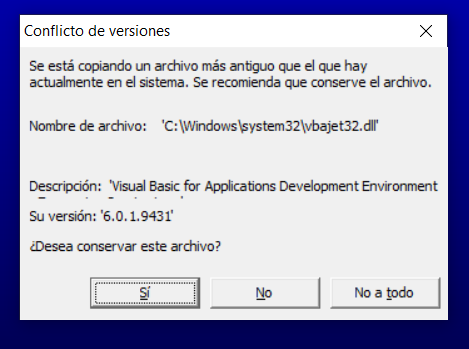
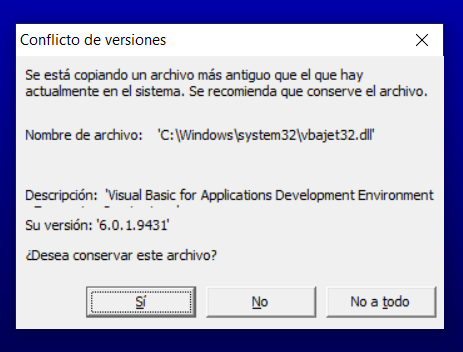
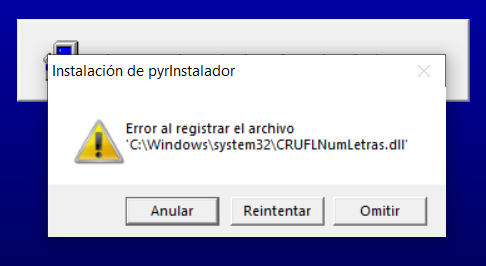
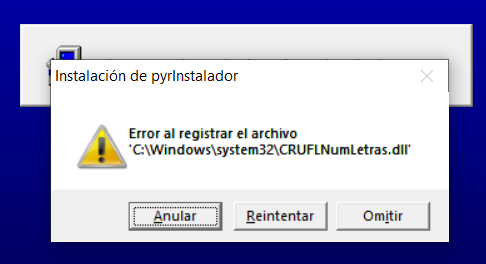
Paso 12: Si nos aparecen los siguientes errores, daremos clic en "Omitir", por ultimo nos aparece un mensaje indicando que se finalizó la instalación de "pyrInstalador"
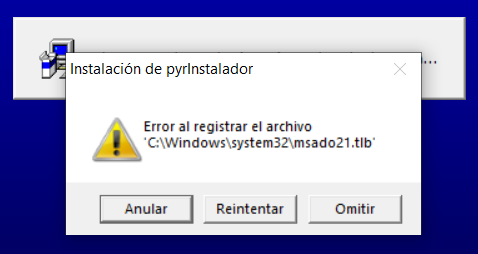
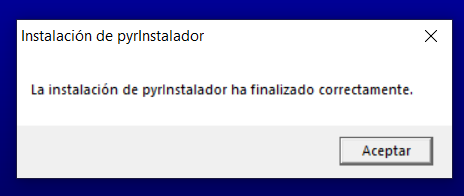
Paso 13: Ahora procederemos con la instalación de "Nuevos componentes", de igual manera elegiremos como dirección del directorio la carpeta "Latino", daremos clic en el icono de la computadora para continuar y nos indicara que se realizó correctamente la instalación
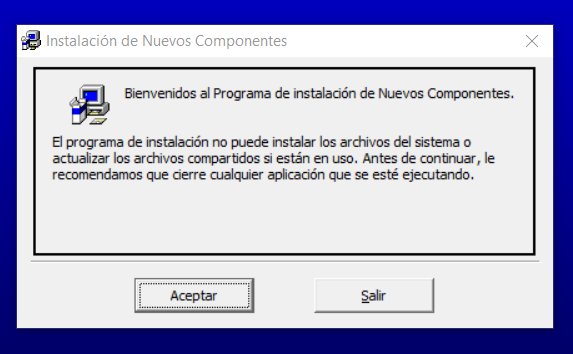

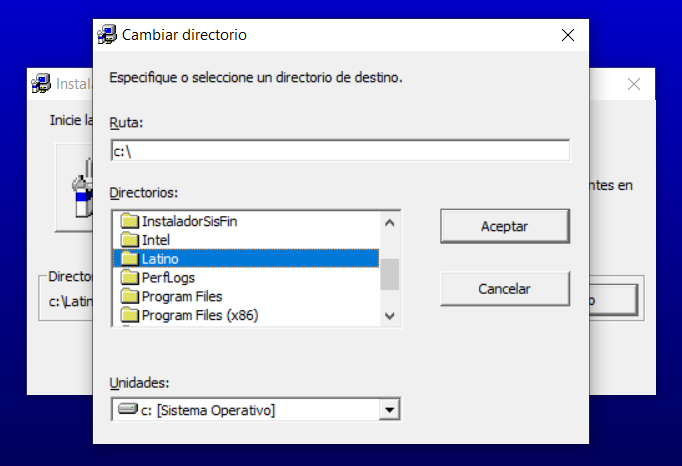


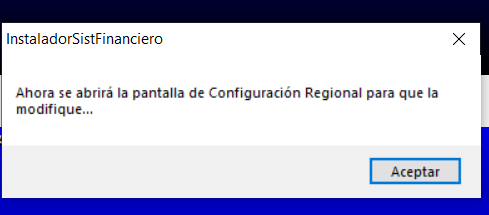
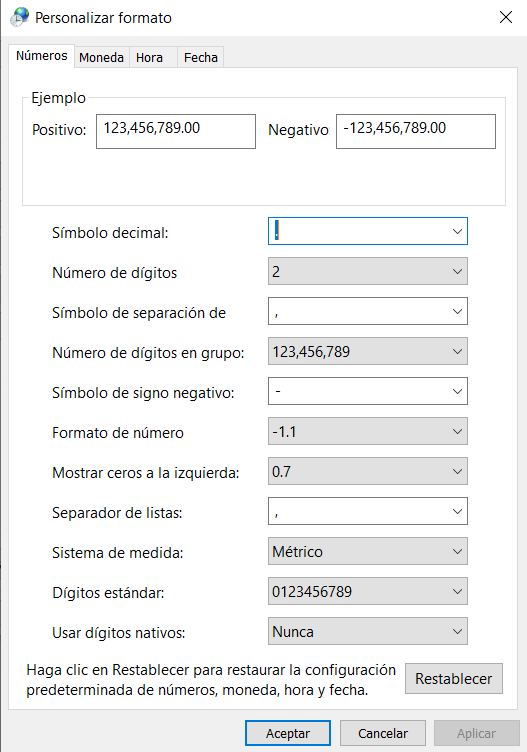
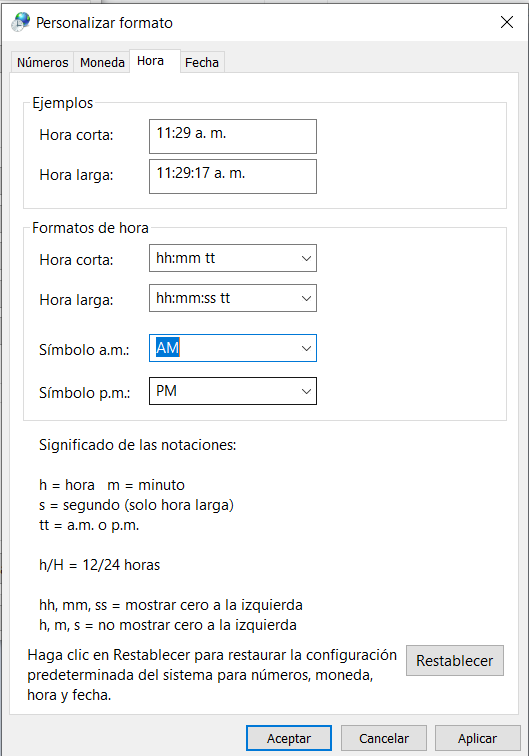
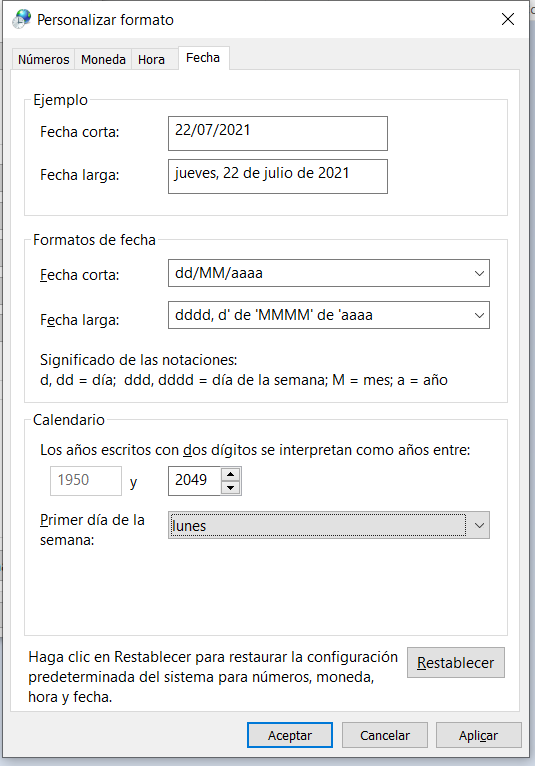
Paso 14: Dentro de la pestaña abierta realizaremos los cambios correspondientes y por ultimo le daremos clic en aceptar para guardar los cambios realizados, ingresaremos los siguientes datos en la opción de números:
- Símbolo decimal: . (un punto)
- Símbolo de separación de : , (una coma
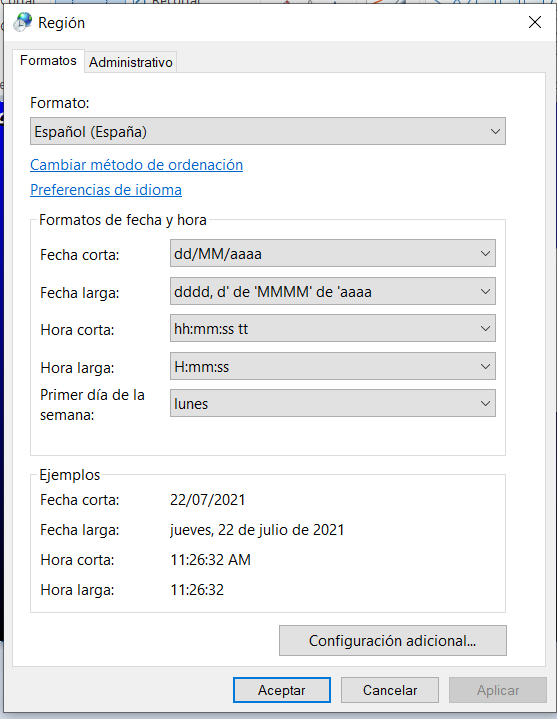
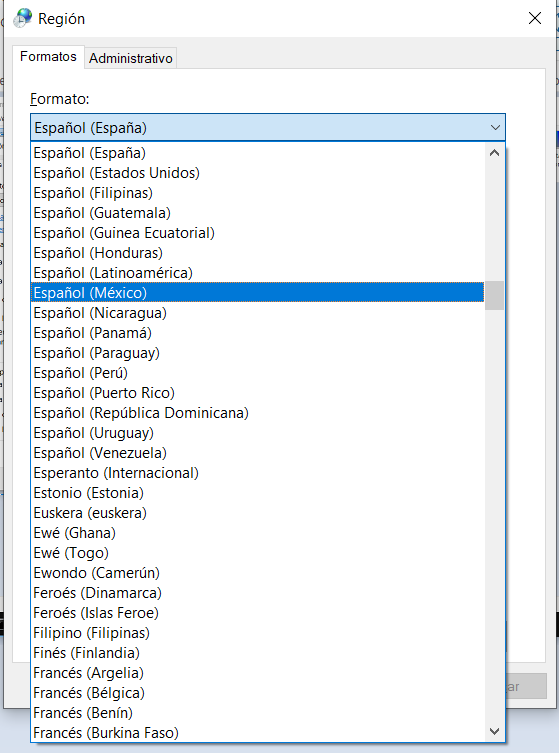
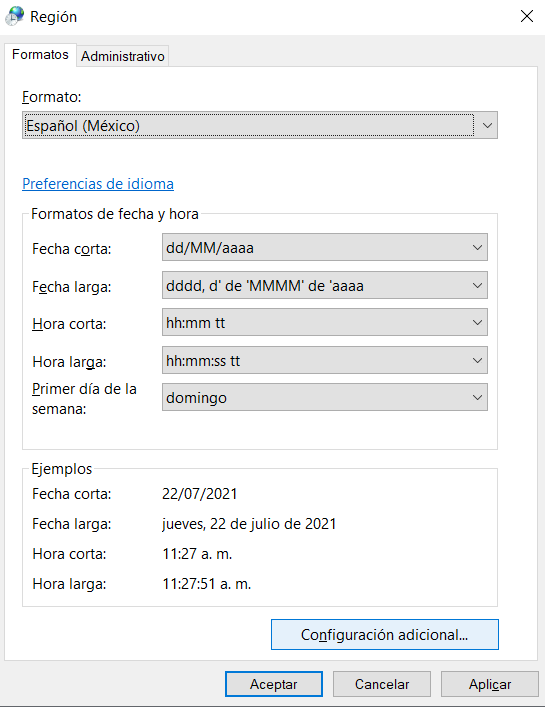

Paso 15: Ahora nos pedirá instalar un par de cosas más, a las cuales les daremos clic en el botón "Si"

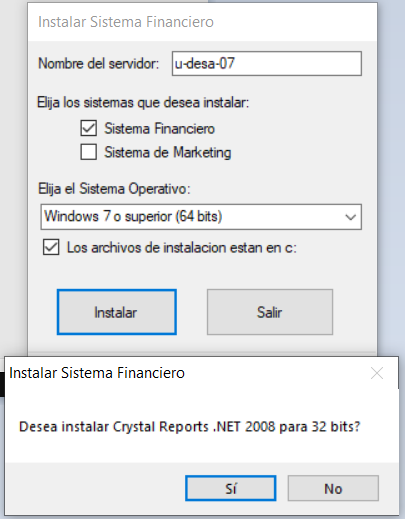
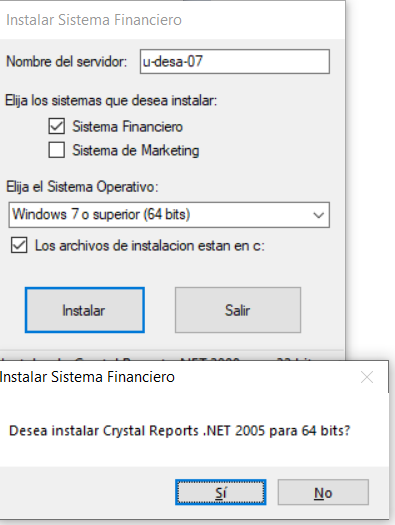
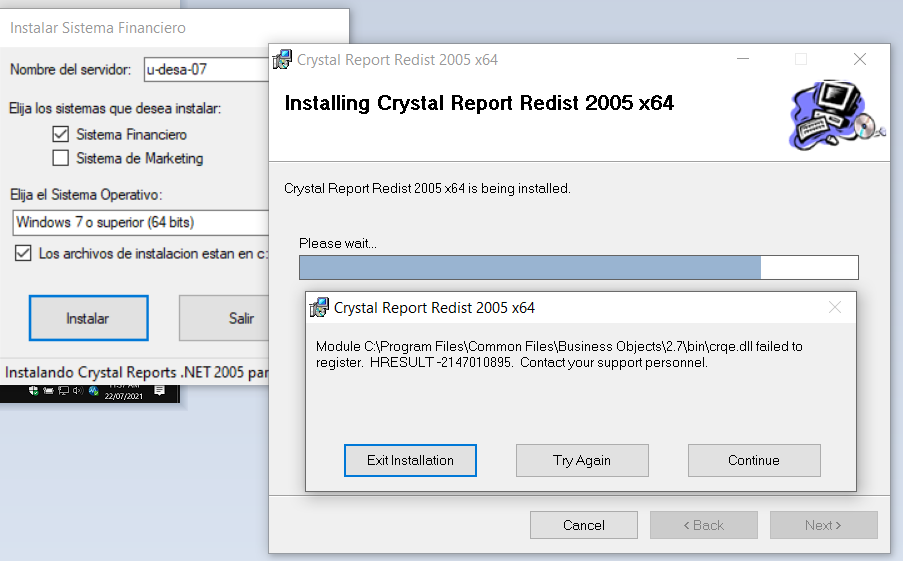
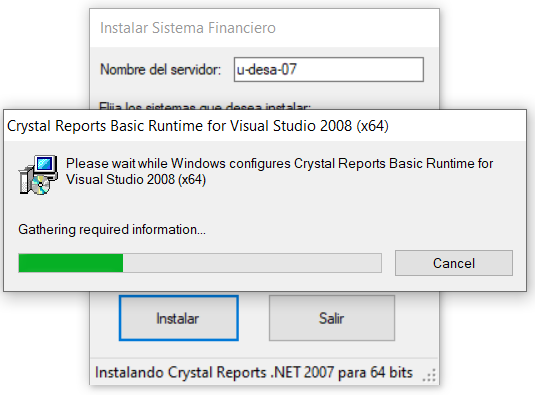
Paso 16: Se procederá con la primera instalación, en la cual, si nos salen los siguientes mensajes, les damos clic en el botón "Next o Continue", y al finalizar se procederá con la siguiente instalación
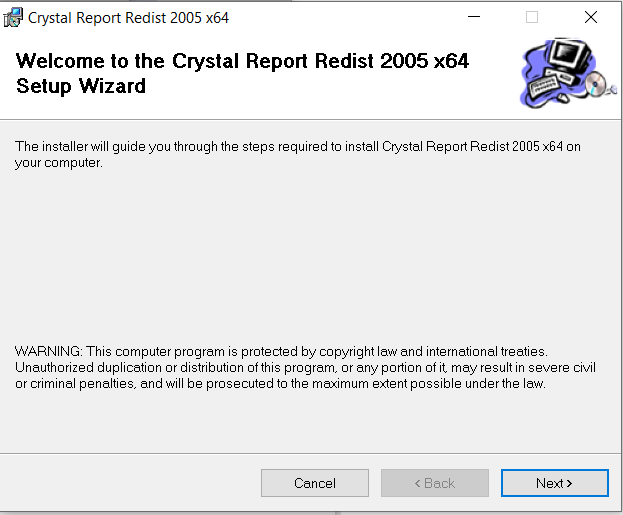
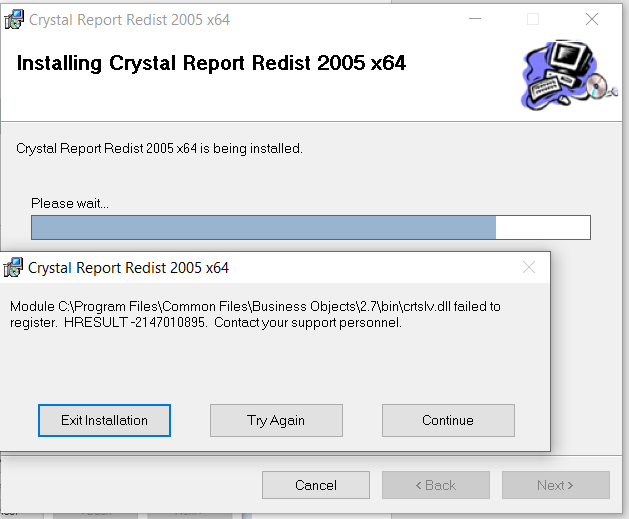
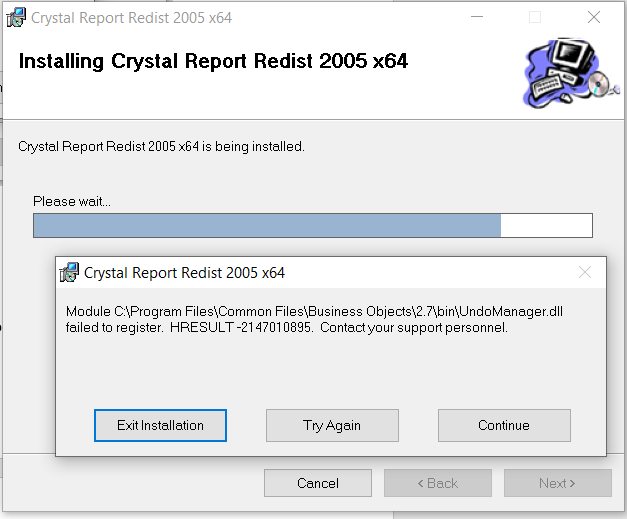
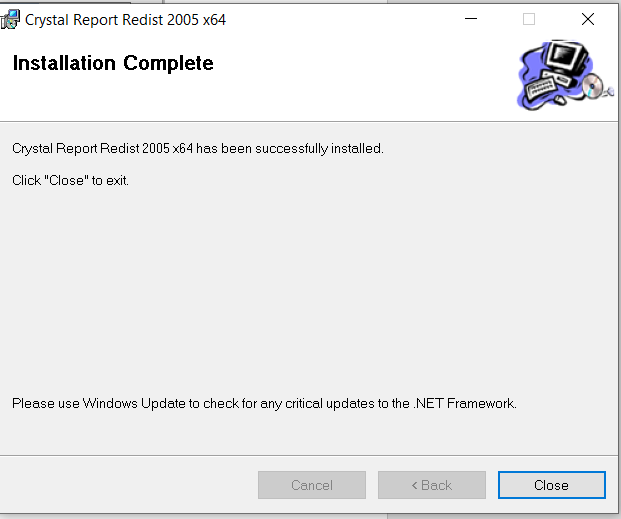
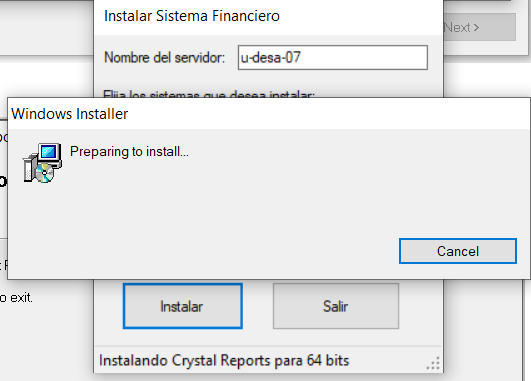
Paso 17: En la segunda instalación, es dar todo clic en "Next >"
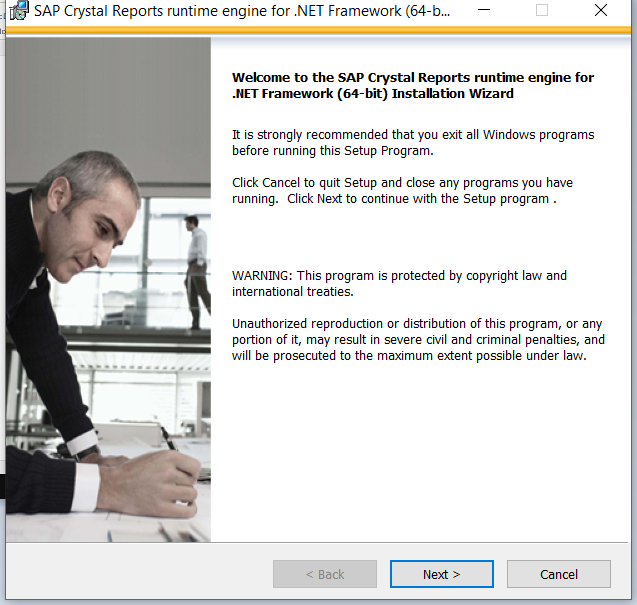
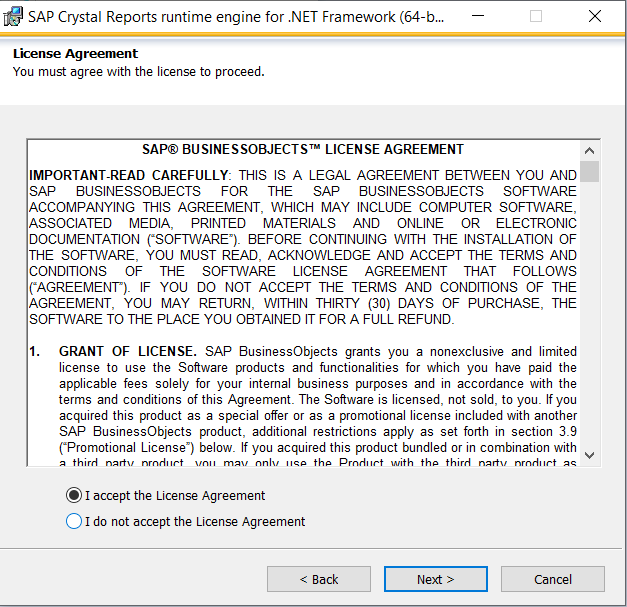
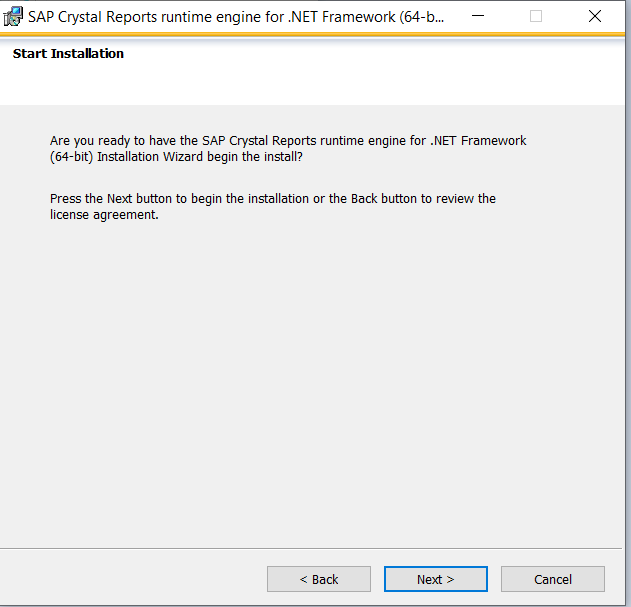
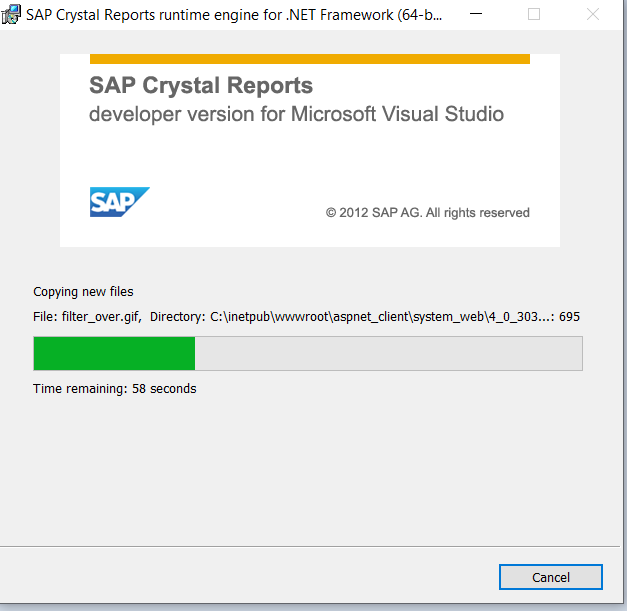
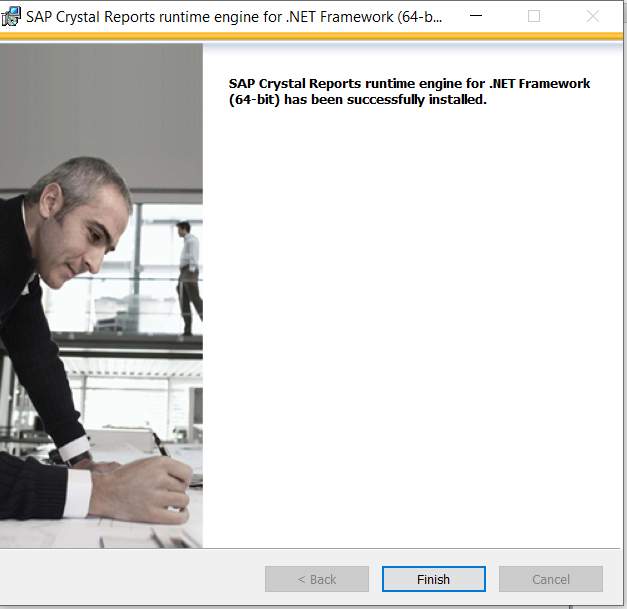
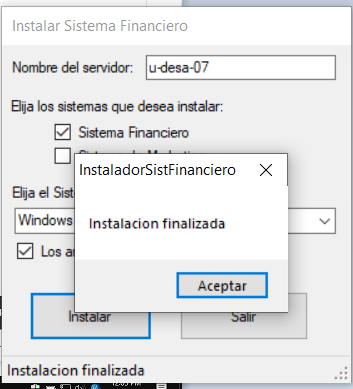
Paso 18: En caso de que nos aparezca un aviso de error no se preocupe, prosiga con la instalación

Paso 19: Ahora nos dirigimos a la carpeta:
- Este equipo -> Sistema Operativo (C) -> InstaladorSisFin -> System32
Copiamos todo lo que este dentro y lo pegamos en:
- Este equipo -> Sistema Operativo (C) -> Windows-> SysWOW64 (SysWOW64, puede variar, depende del S.O. que tenga la maquina"
Reemplazamos los archivos en el destino, en caso de pedir permiso, le daremos clic en "Continuar u Omitir"
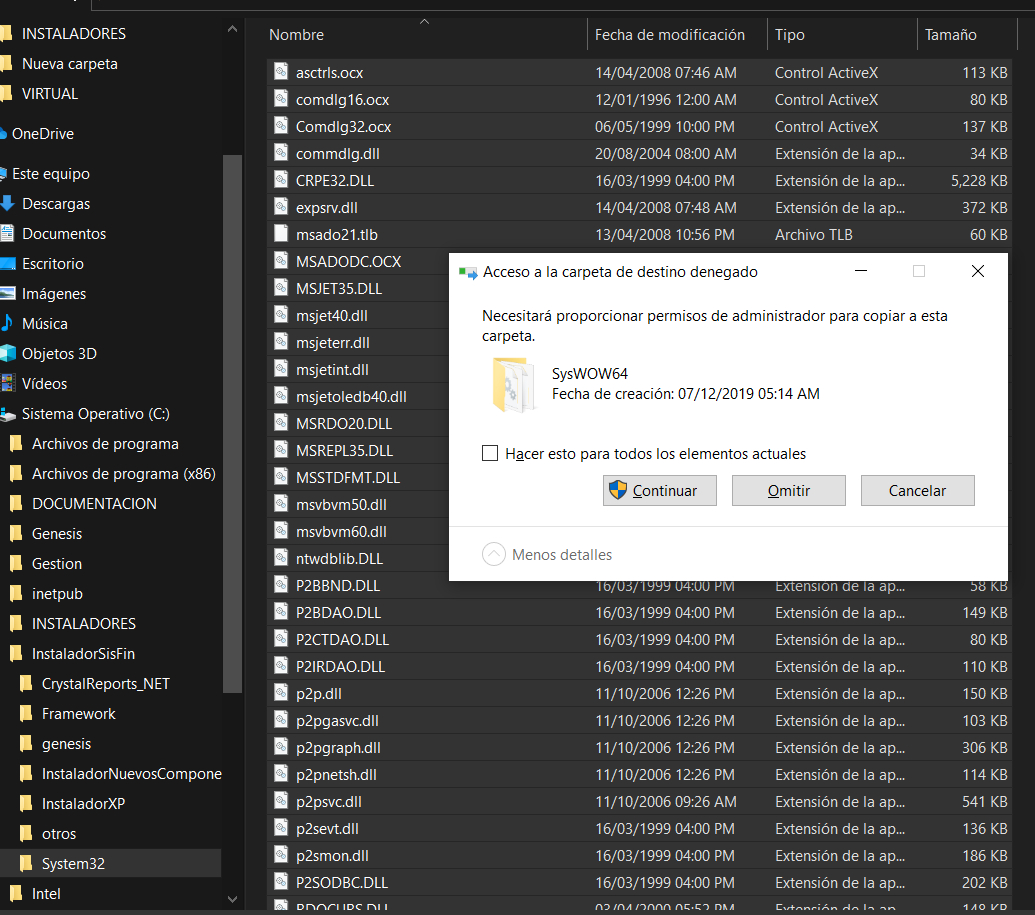
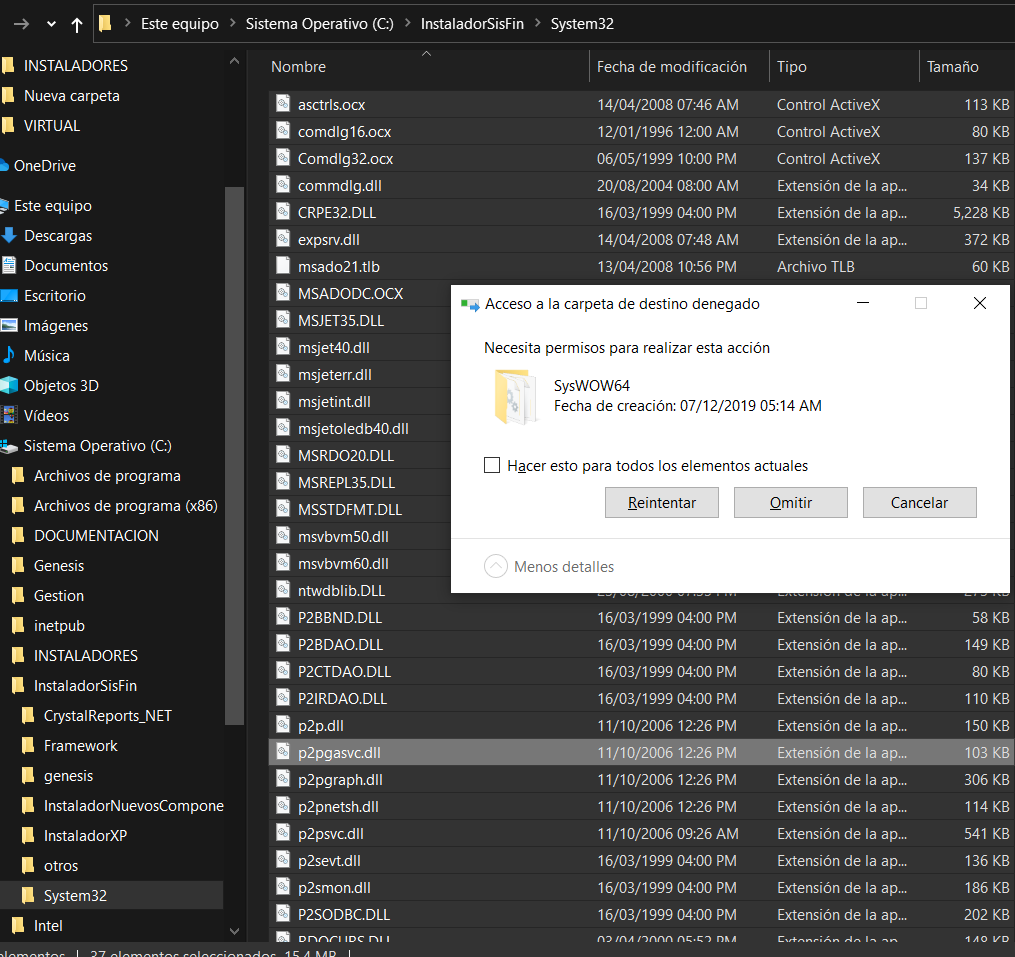
Paso 20: Nuevamente en la carpeta Este equipo -> Sistema Operativo (C) -> InstaladorSisFin, daremos clic derecho en "RegistrarLibreriasConMensajesWin10" y elegiremos la opción de "Editar", dentro de esta cambiaremos el S.O. por el que tenga la máquina.
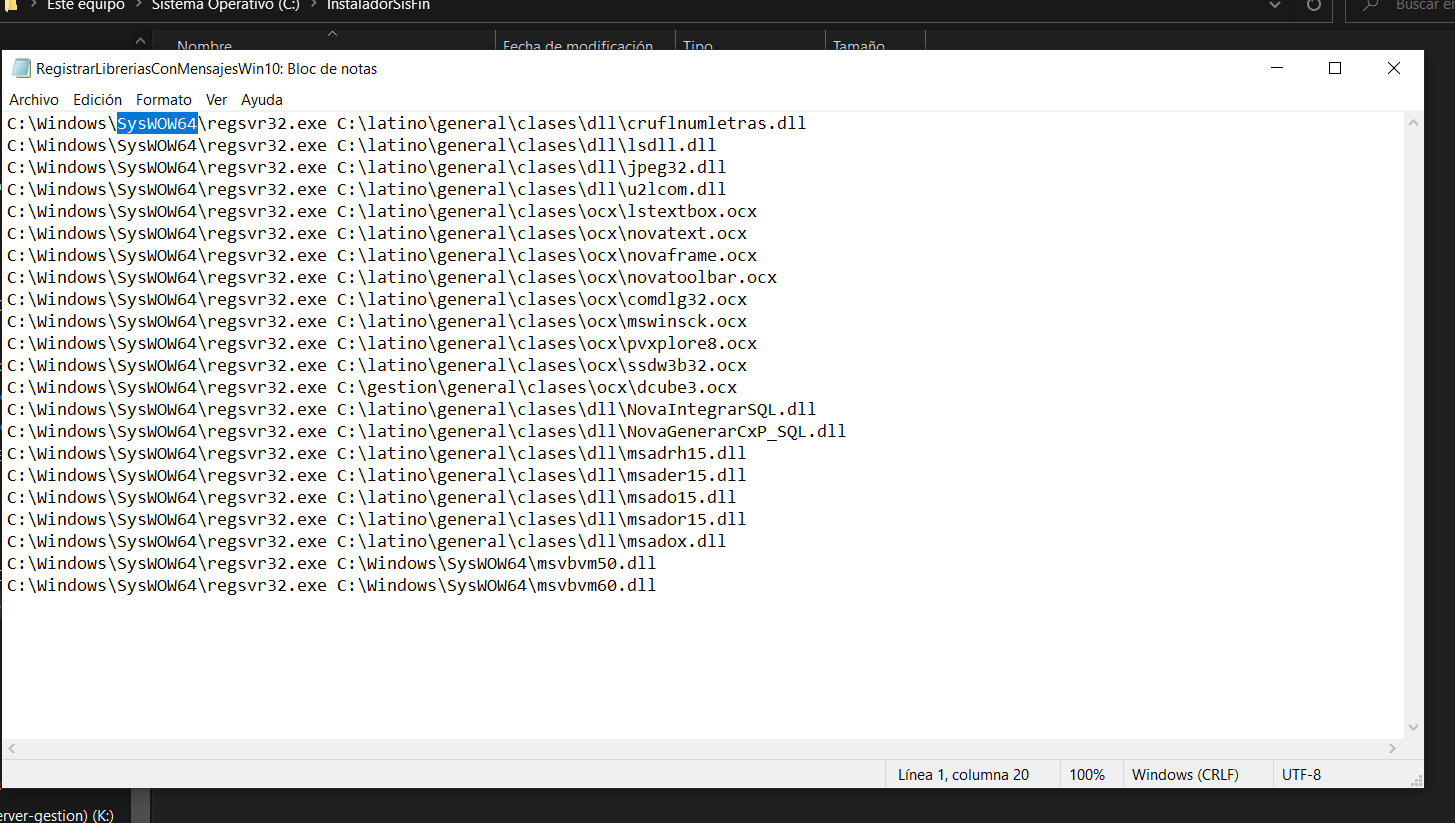
Paso 21: Ahora daremos nuevamente clic derecho en "RegistrarLibreriasConMensajesWin10" y lo ejecutaremos como administrador, saldrán mensajes, en ese caso le daremos todo a "Aceptar", no se preocupe si salen mensajes de error, no se preocupe igual le da en "Aceptar"

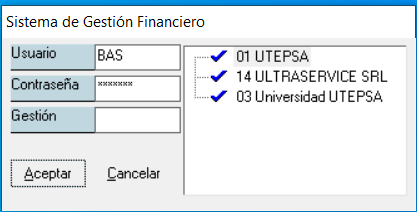
Paso 22: Al ingresar por primera vez, debemos ejecutarlo como "administrador", nos pedirá el usuario, contraseña que tenemos que son:
- Usuario: BAS
- Contraseña: utp$123
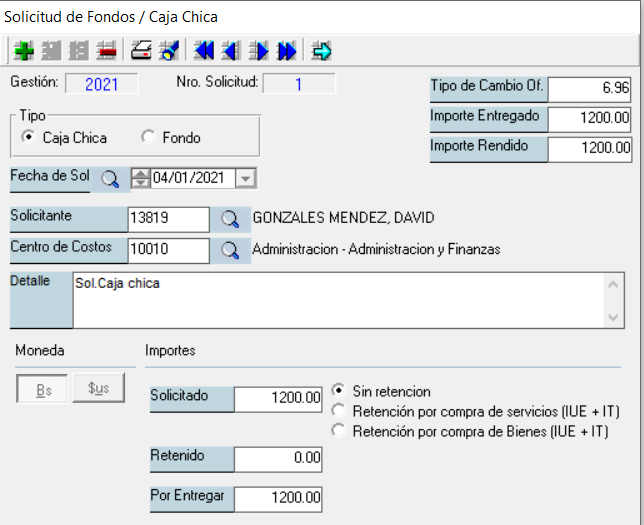
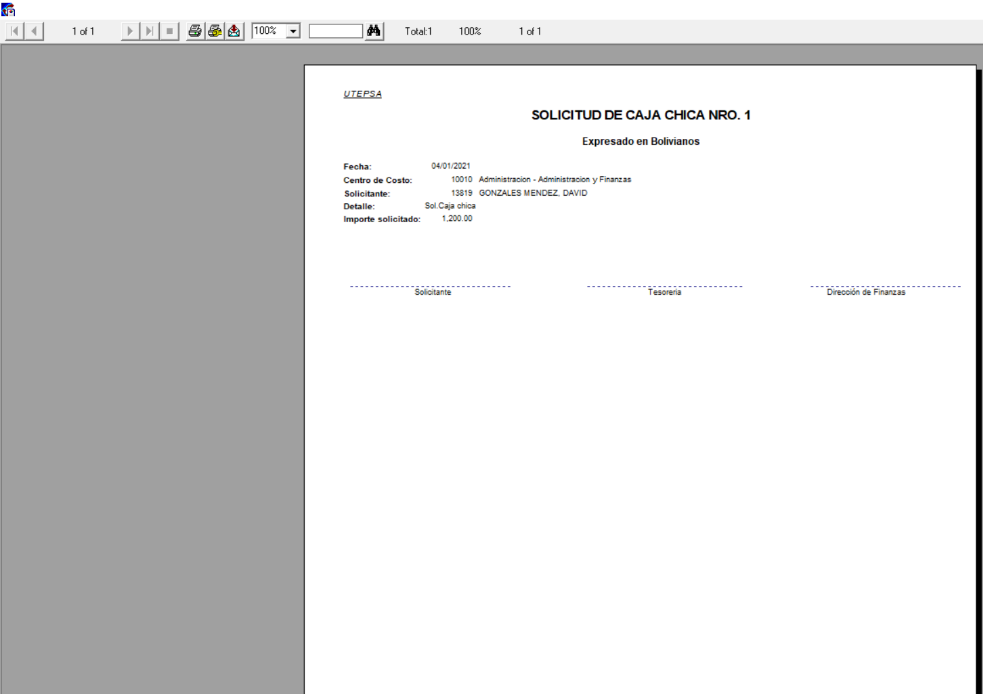
Paso 23: Verificaremos que funcione correctamente los reportes, nos dirigimos a Fondos a Rendir -> Transacciones de Fondos a Rendir -> Solicitud, nos aparece la siguiente ventana, donde generamos la solicitud, dando clic en el icono de imprimir
Paso 24: Verificaremos que funcione correctamente los reportes, nos dirigimos a Créditos -> Transacciones de Cuentas por Cobrar -> Mantenimiento de Cuentas por Cobrar, nos aparece la siguiente ventana, donde daremos clic en la hoja blanca que se encuentra en la parte superior izquierda, que dice "Nuevo" e ingresamos el registro
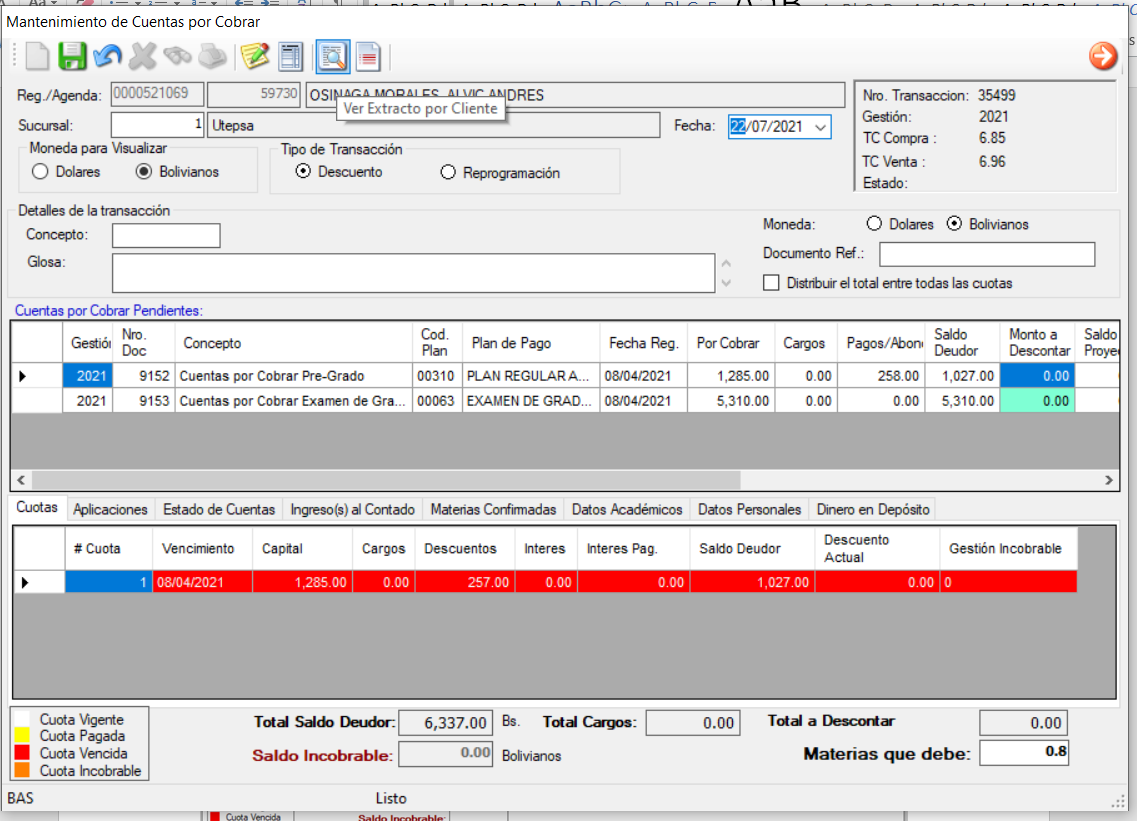
Paso 25: Seleccionamos el botón que tiene una lupa que dice "Ver Extracto por Cliente" y le damos clic en imprimir, donde nos mostrara el reporte
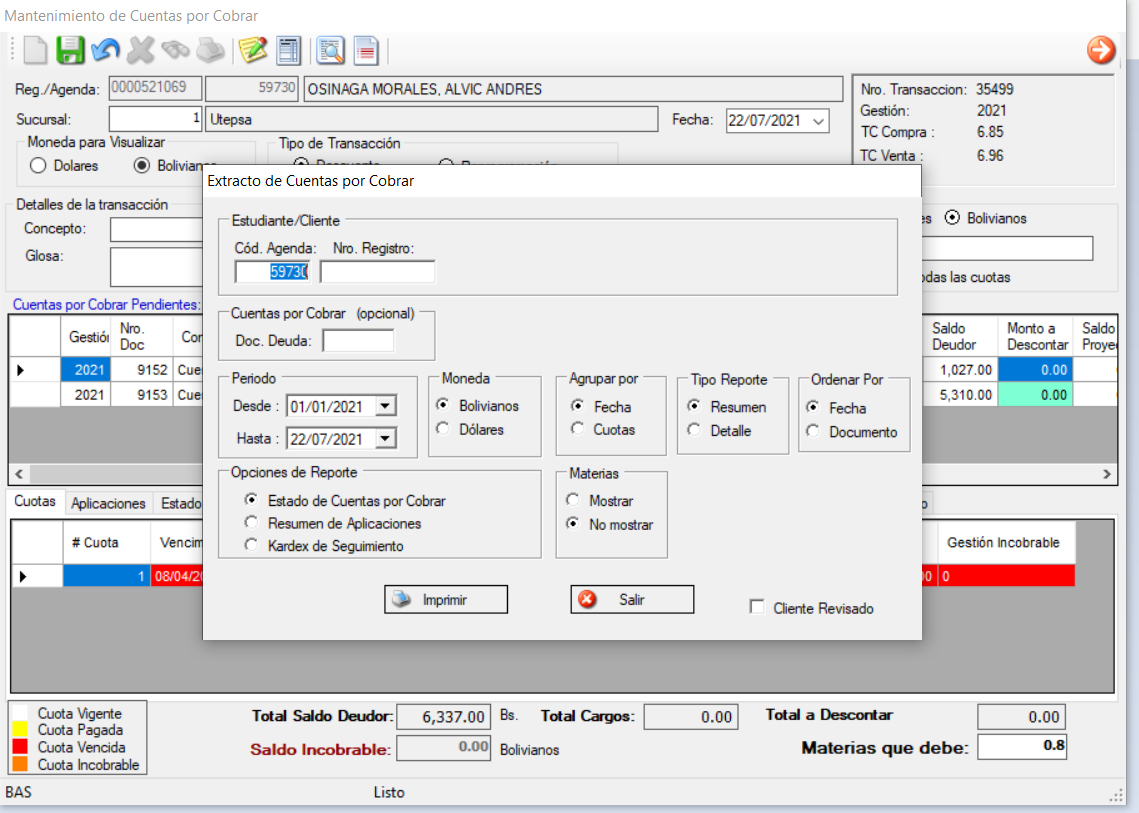

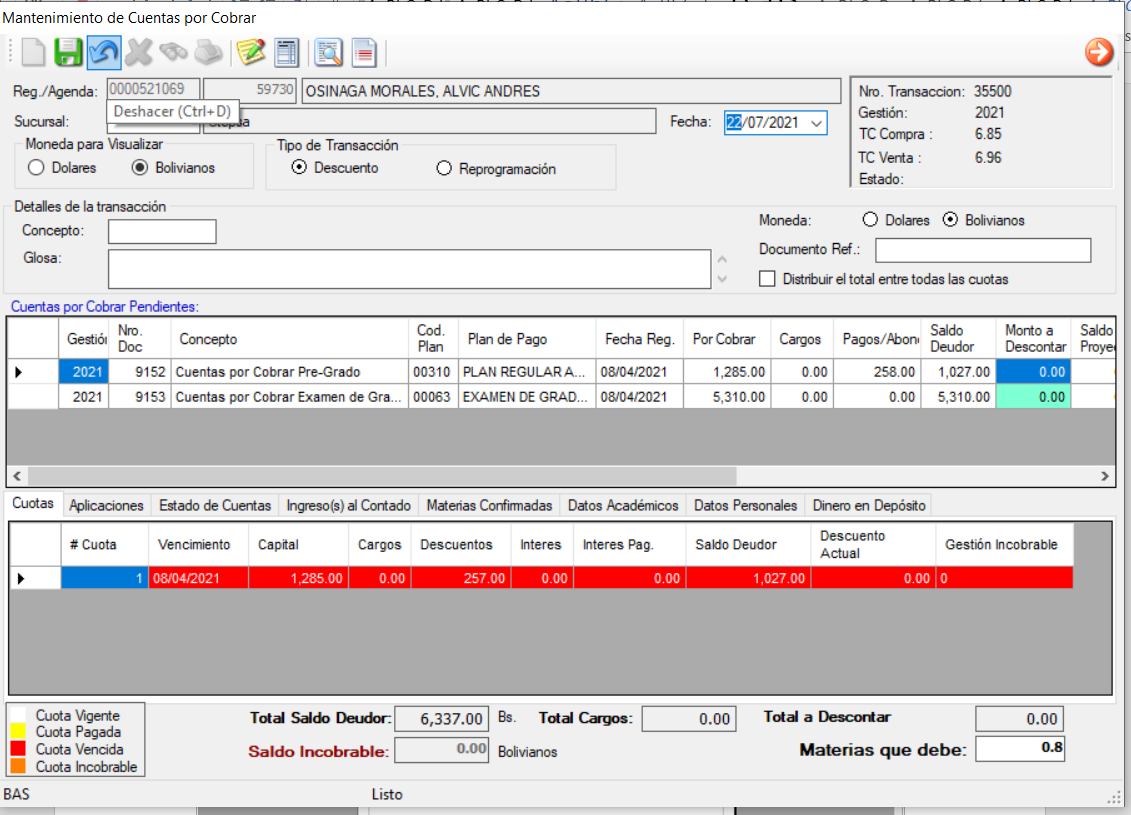
Nota: Al finalizar el proceso, no se olvide de Deshacer la búsqueda, presionando la flecha azul
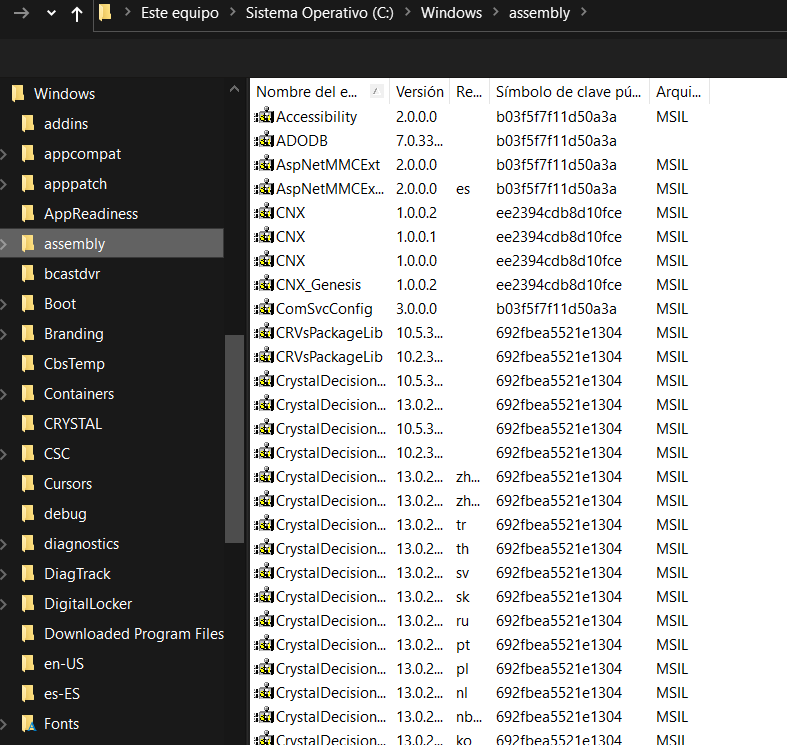
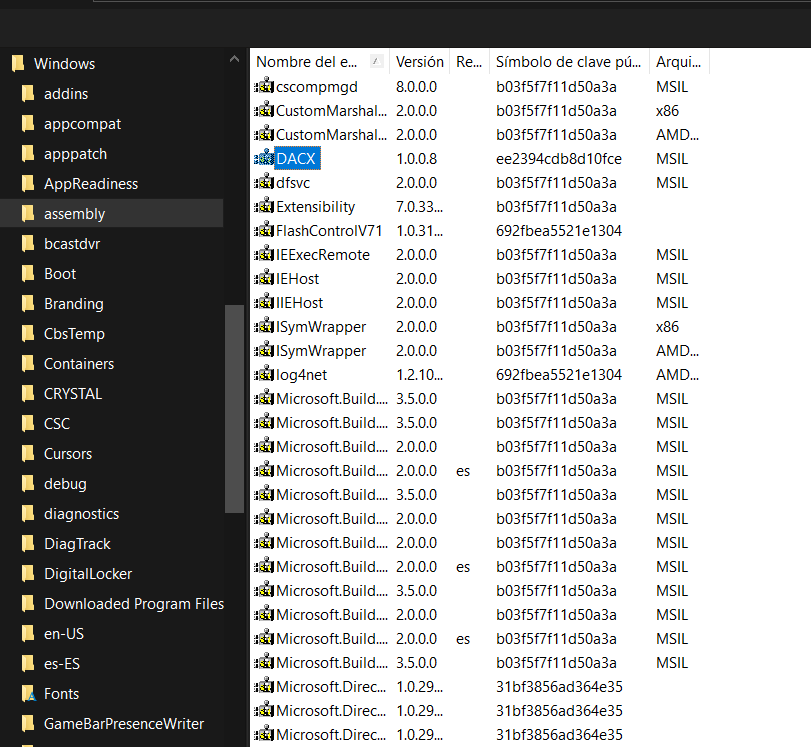
Paso 26: Ahora en la carpeta Este equipo -> Sistema Operativo (C) -> Windows -> assembly, verificamos que este la secuencia de "CNX, CNX, CNX, CNX_Genesis y DACX"
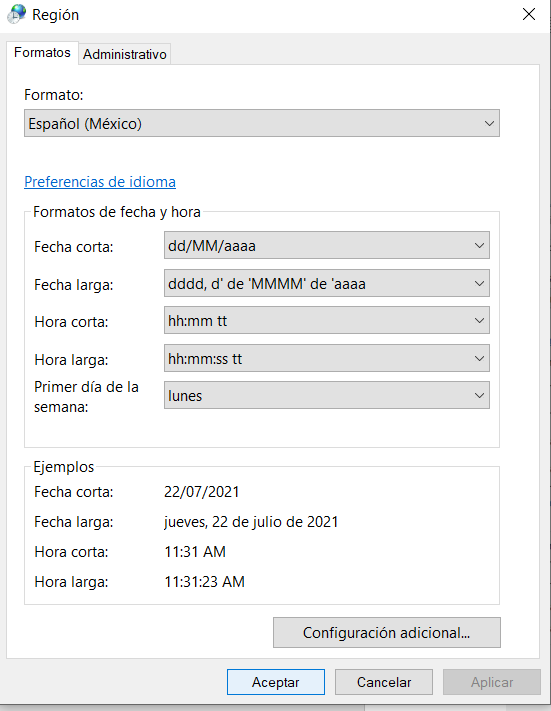
Paso 27: Ya finalizado lo mencionado anteriormente, ingresaremos con el usuario normal para realizar los cambios de configuración avanzada, es decir la hora, fecha e idioma y en este sector cambiamos el formato de numero de:
- Símbolo decimal: . (un punto)
- Símbolo de separación de : , (una coma)
¿Le ha sido útil este artículo?
¡Qué bien!
Gracias por sus comentarios
¡Sentimos mucho no haber sido de ayuda!
Gracias por sus comentarios
Sus comentarios se han enviado
Agradecemos su esfuerzo e intentaremos corregir el artículo