Ing. Ximena
Paso 1: Sacar los datos del SIAT siguiendo los siguientes pasos:
Nota: En este reporte se sacan todas las facturas juntas, es decir aprobadas, anuladas, y del BNB.
Paso 2: Sacar los datos del DIO siguiendo los siguientes pasos:
Nota: En este reporte se sacan todas las facturas por separado, es decir aprobadas, anuladas, rechazadas y no se visualizan las del BNB.
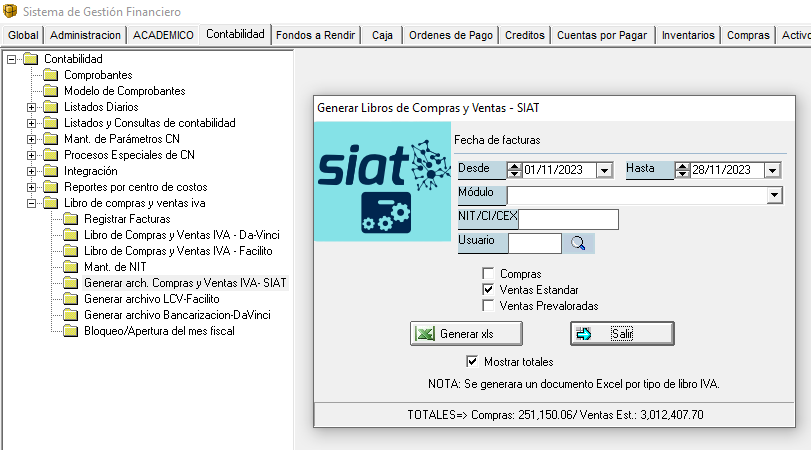
Paso 3: Ingresar al sistema financiero y sacar el reporte de la siguiente manera:
Nota: En este reporte se sacan todas las facturas juntas, es decir aprobadas, anuladas y no se visualizan las del BNB.
¿Le ha sido útil este artículo?
¡Qué bien!
Gracias por sus comentarios
¡Sentimos mucho no haber sido de ayuda!
Gracias por sus comentarios
Sus comentarios se han enviado
Agradecemos su esfuerzo e intentaremos corregir el artículo