Ing. Ximena
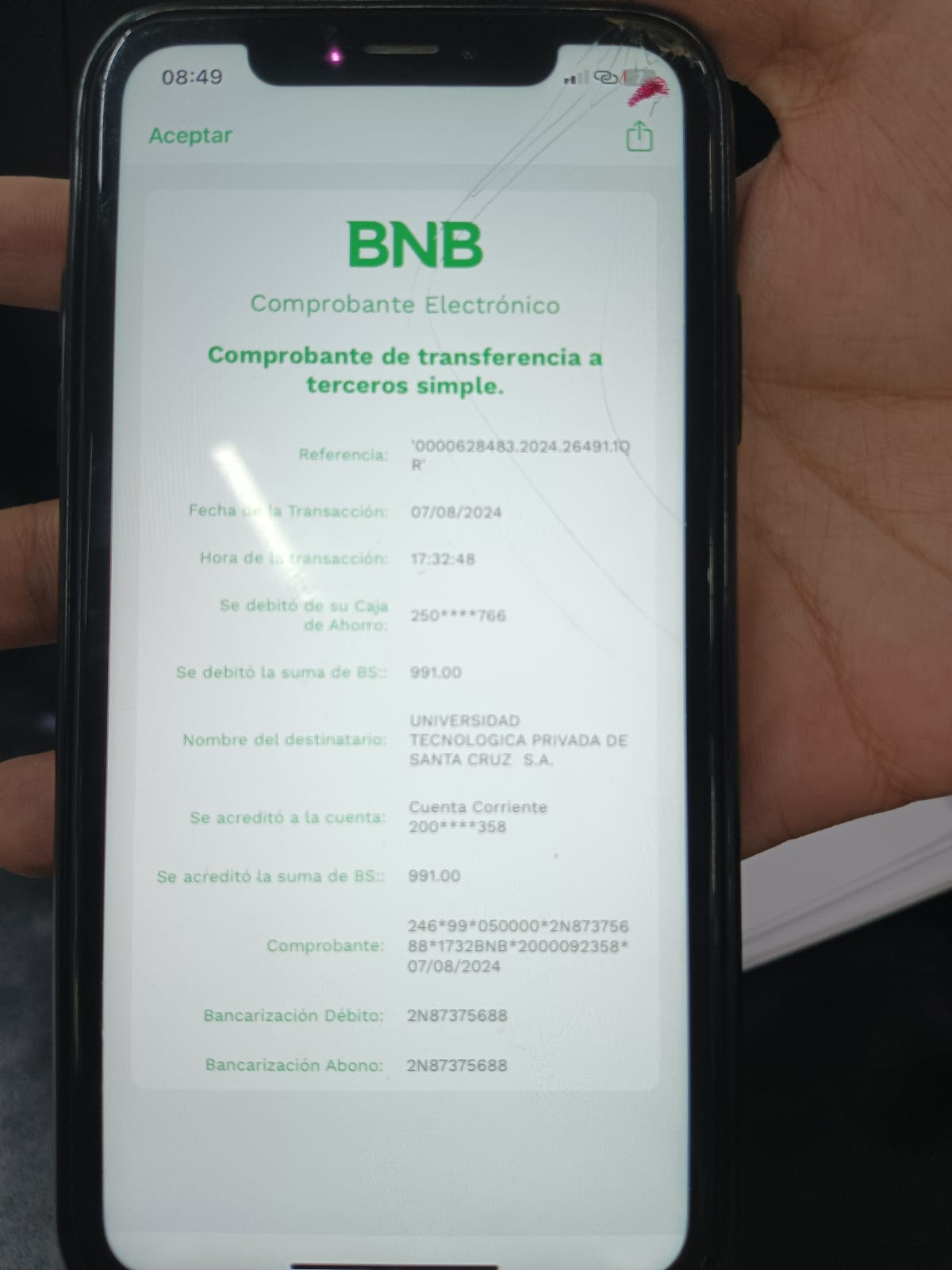
Paso 1: Realizar la siguiente consulta si es BNB:
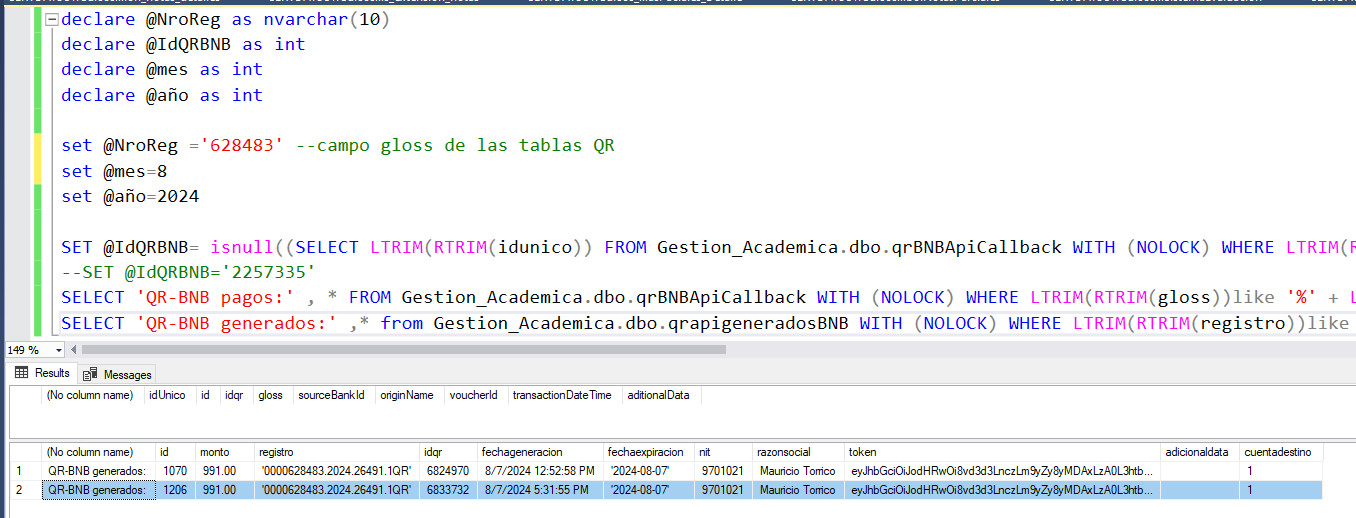
declara @NroReg como nvarchar(10)
declarar @IdQRBNB como int
declarar @mes como int
declare @año as int
set @NroReg ='702446' --campo brillante de tablas QR
establecer @mes=8
set @año=2024
SET @IdQRBNB= isnull((SELECT LTRIM(RTRIM(idunico)) FROM Gestion_Academica.dbo.qrBNBApiCallback WITH (NOLOCK) WHERE LTRIM(RTRIM(gloss)) como '%' + cast(LTRIM(RTRIM(@NroReg))como nvarchar(20)) + '%' y cast(transactiondatetime como nvarchar) como '%' + cast(@año como nvarchar) + '%' y cast(transactiondatetime como nvarchar) como '%/'+cast(@mes como nvarchar) + '/%' ),'')
SELECCIONAR 'pagos QR-BNB:' , * DE Gestion_Academica.dbo.qrBNBApiCallback CON (NOLOCK) DONDE LTRIM(RTRIM(gloss))como '%' + LTRIM(RTRIM(@NroReg)) + '%'
SELECCIONE 'QR-BNB generados:' ,* de Gestion_Academica.dbo.qrapigeneradosBNB CON (NOLOCK) DONDE LTRIM(RTRIM(registro))como '%' + LTRIM(RTRIM(@NroReg)) + '%'
Paso 2: En este caso no tenemos resultado en "QR-BNB pagos":
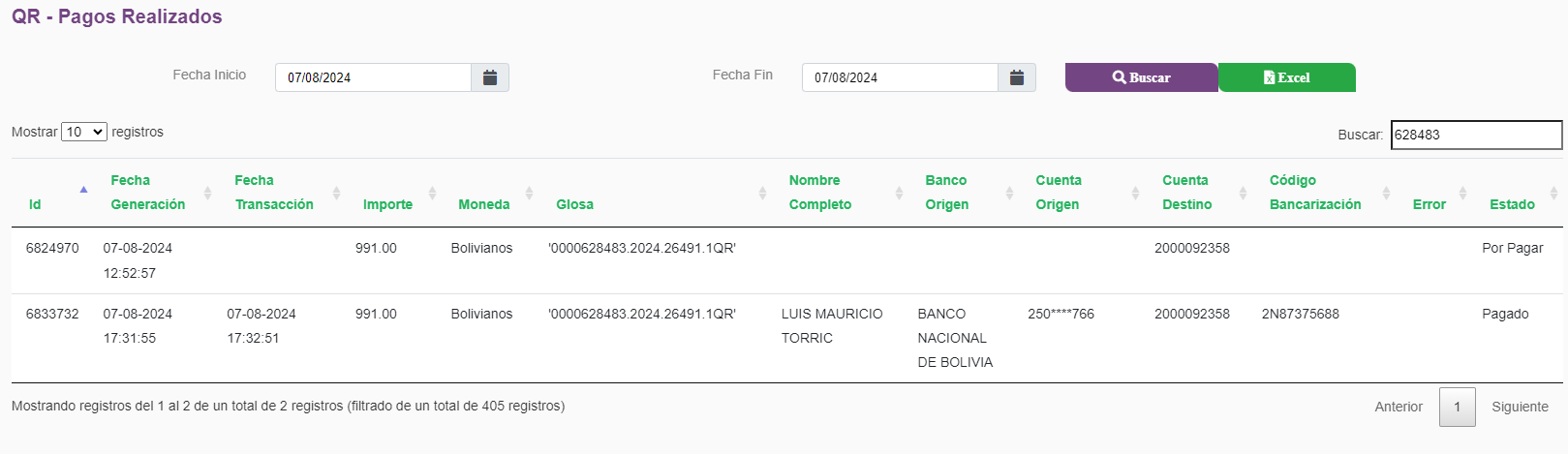
Paso 3: Ingresar a la pagina del BNB y verificar el estado del pago:
- Enlace del BNB: https://marketapi.bnb.com.bo/ApiMarket
Ingresar al enlace de BNB con el usuario:- Usuario: utepsaadm
- Contraseña: 1234abcd
- Dirigirse a Biblioteca de productos -> Servicios de pagos
En caso de ser BCP revisar en el txt de la siguiente ruta: S:\CobranzaTerceros\BCP1
Paso 4: Como el pago esta en estado "Pagado", ingresaremos al sistema financiero con los datos:
BNB:
BCP:
- Usuario: bnb1
- Contraseña: bcp
Ingresar a Caja -> Transacciones de caja -> Ingresos a caja -> lo buscamos con el nro. de agenda y damos doble enter para que nos salga la información

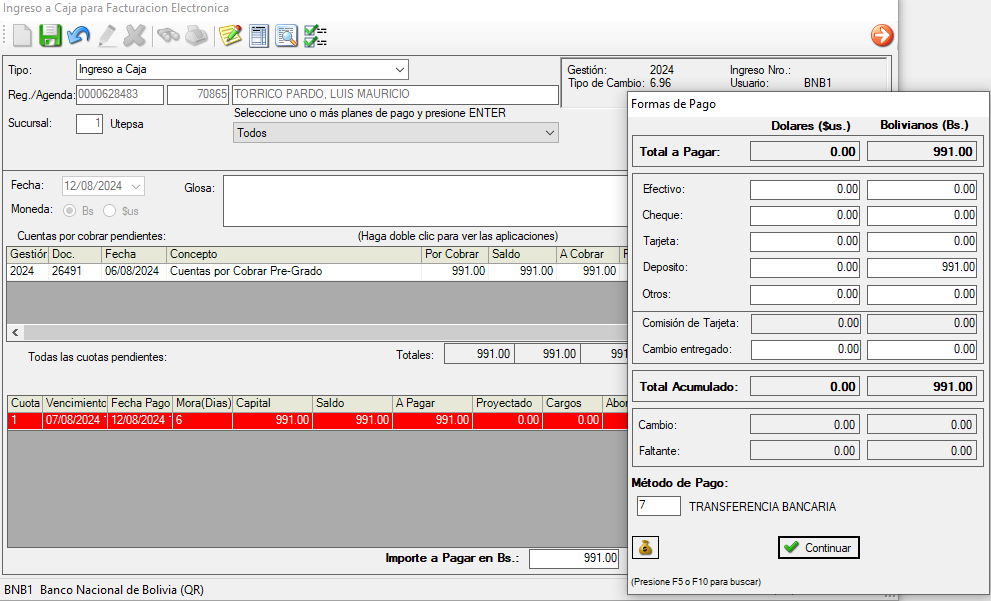
Paso 5: Damos enter en la casilla de "Importe a pagar en BS.", ingresamos el monto en deposito, presionar enter y rellenar los campos de la siguiente manera (cambiando la fecha):
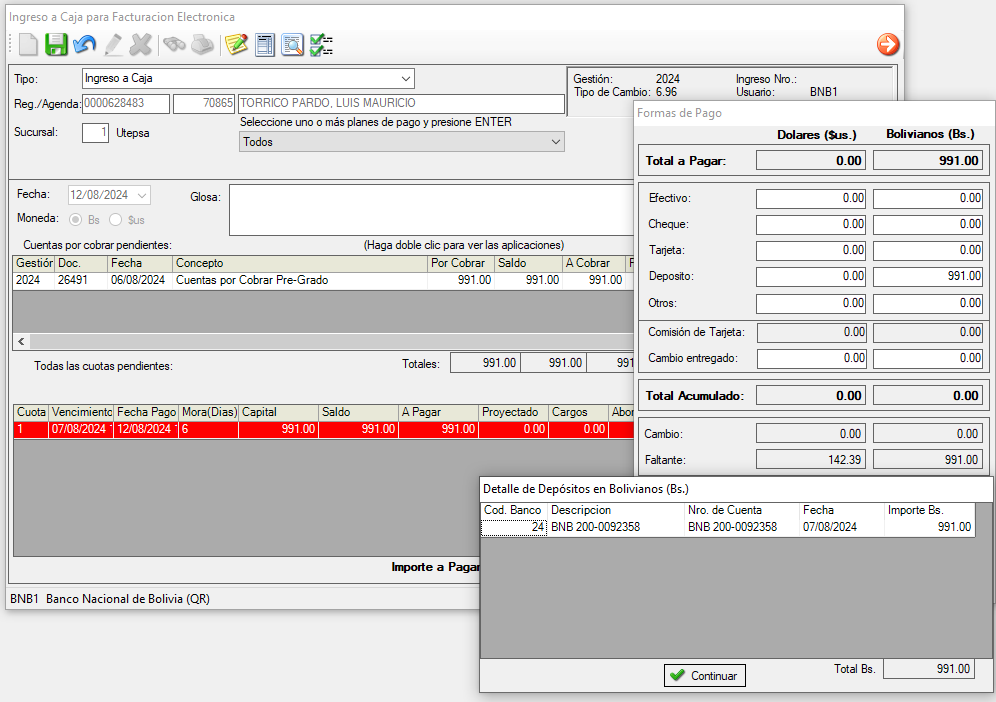
Paso 6: Ingresamos el método de pago numero 7, dar clic en continuar y por ultimo guardar y esperar a que nos salga la siguiente ventana:
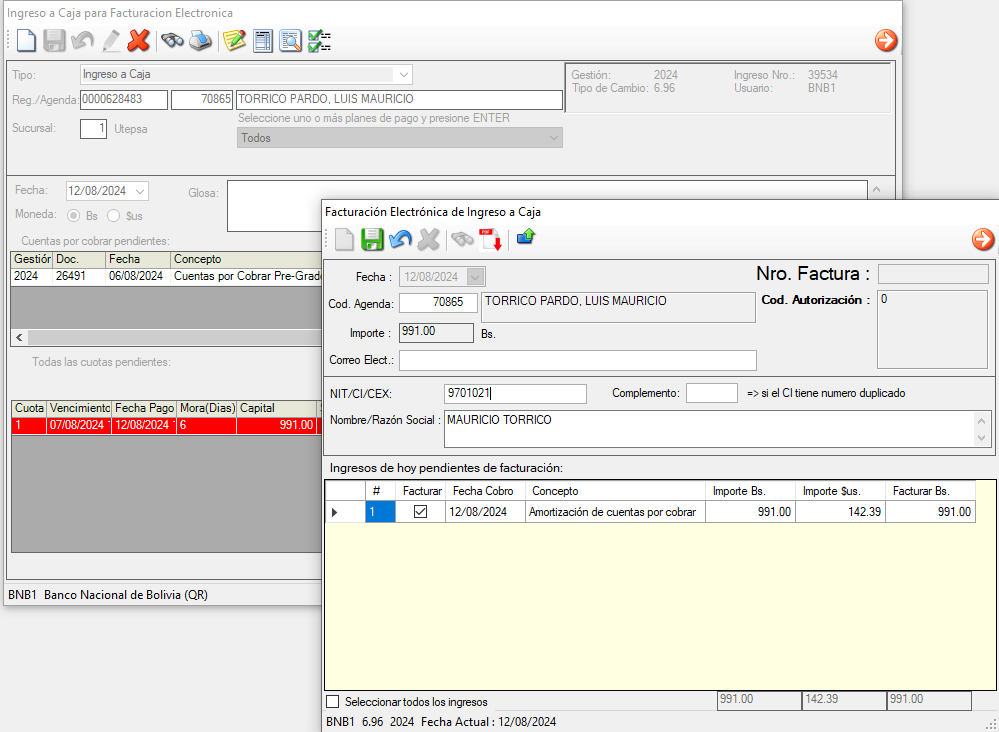
Paso 7: Revisar si el Nit y la Razón Social que deben ser igual a la consulta que realizamos en la BD, en caso que en la consulta de la BD no sea un nombre, si no un texto X, se debe ingresar los datos de la ultima factura, dar clic en guardar y esperar a que salga la factura:
Paso 8: Revis
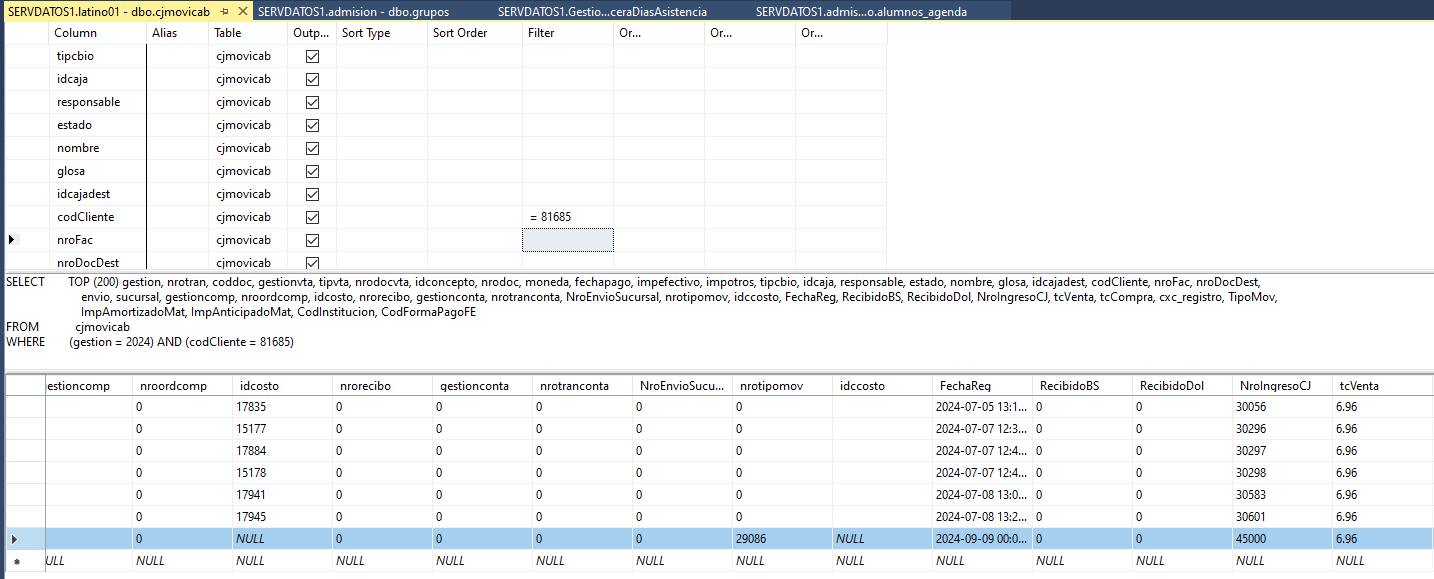
Nota: En caso de que no se haya ingresado la fecha de pago del comprobante en el PASO 5, ingresamos a la tabla cjmovicab con la gestión y el cod. de cliente, y visualizamos el campo NroIngesosCJ
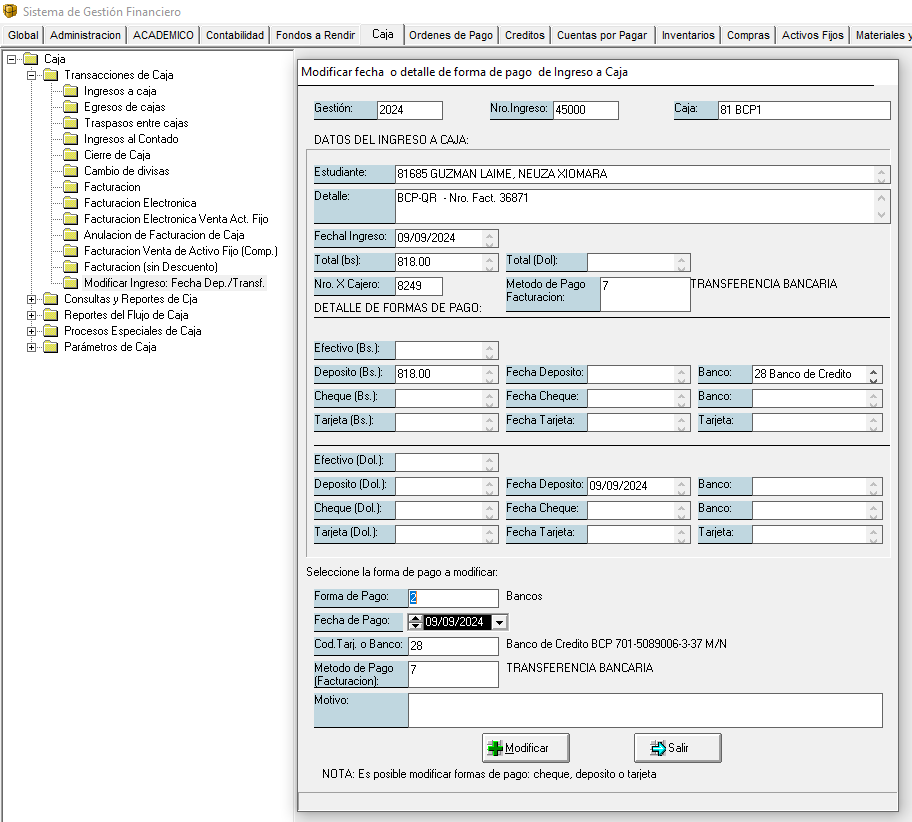
Posteriormente ingresamos a caja, buscamos con el NroIngresoCJ y cambiamos la fecha de pago a la que corresponde en el comprobante del QR
¿Le ha sido útil este artículo?
¡Qué bien!
Gracias por sus comentarios
¡Sentimos mucho no haber sido de ayuda!
Gracias por sus comentarios
Sus comentarios se han enviado
Agradecemos su esfuerzo e intentaremos corregir el artículo