Ing. Brinly
AVISO IMPORTANTE: No dar clic en el botón rojo que dice "Anular/Borra datos" ya que afecta internamente a las tablas
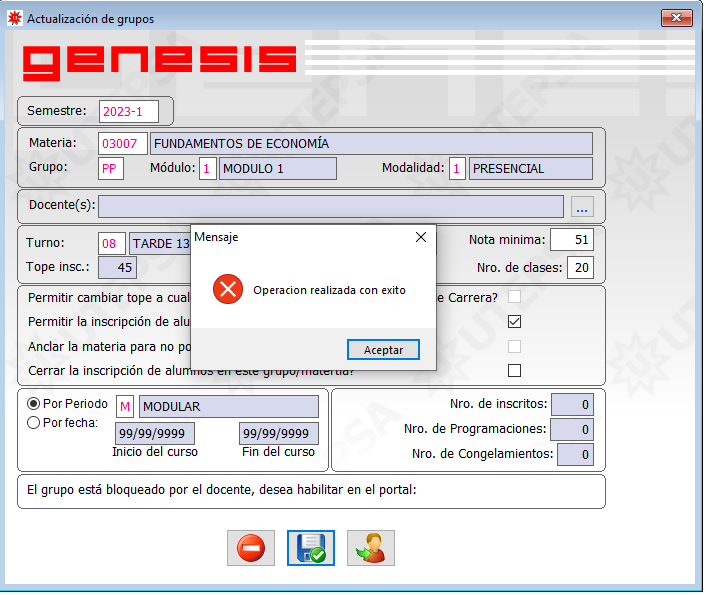
Paso 1: Ingresar a sistemas académico -> Administración académica -> Transacciones -> Actualizar datos de grupos/materias/semestre actual de grupo, semestre actual -> Ingresar los datos adquiridos
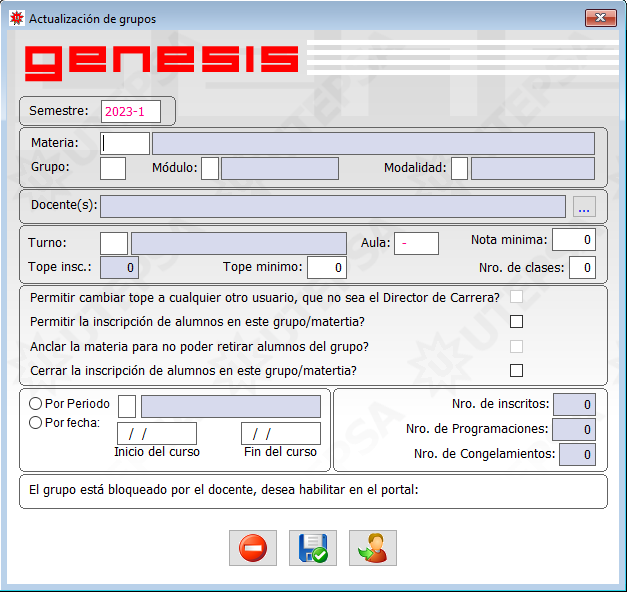
Nota: En caso de no saber los códigos de modalidad o de horario, presionar F10 en la casilla donde tenga la duda.
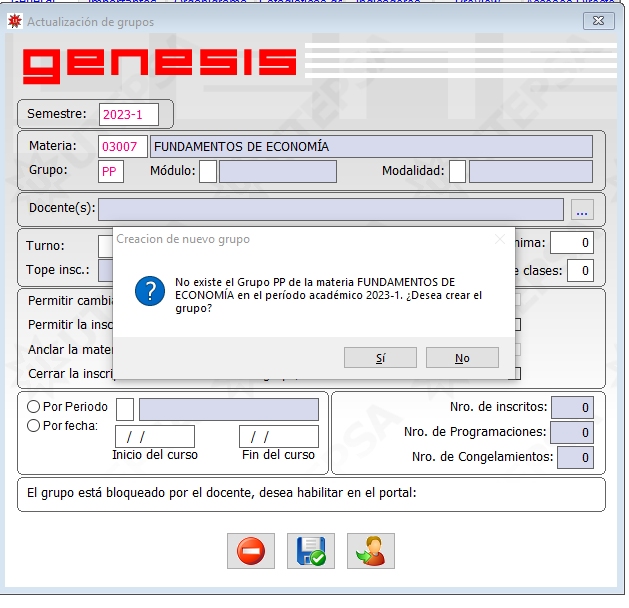
Paso 2: A la hora de ingresar el grupo le indicara que debe de crearse, presiona "Si"
Los siguientes datos son relativamente constantes:
- Nota mínima: 51
- Max. Inscritos: 45
- Mín. Inscritos: 15
Seleccionar la casilla que dice "Permitir la inscripción de alumnos de este grupo/materia"
- Por periodo: M
- Nro. de clases: 20 presencial
4 sábados
8 Plan Trabajador
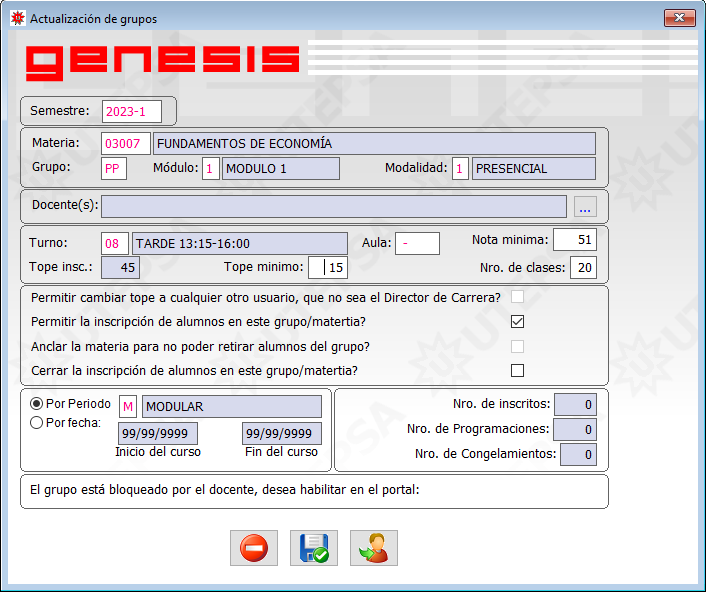
Paso 3: A continuación, damos clic en el botón del medio para guardar la información
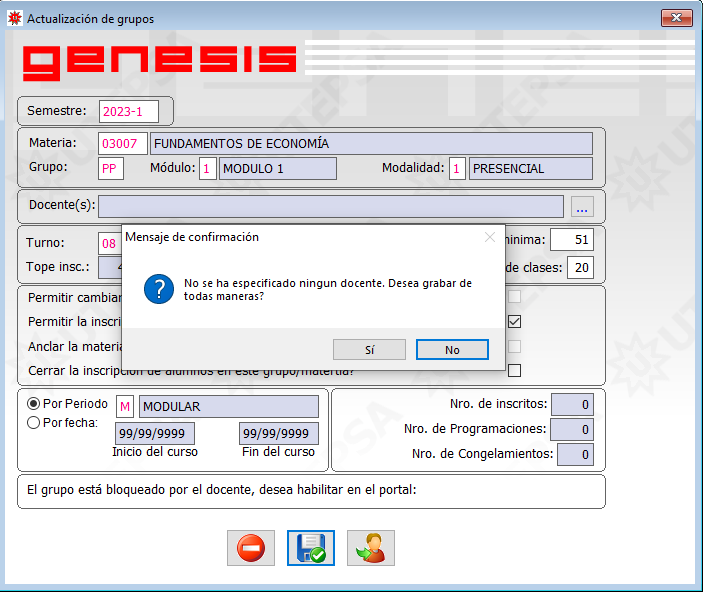
Nota: Es normal si sale el mensaje que indica que no se asignó ningún docente, damos clic en "Si" para continuar
Paso 4: Para finalizar damos clic en el botón en "Aceptar"
¿Le ha sido útil este artículo?
¡Qué bien!
Gracias por sus comentarios
¡Sentimos mucho no haber sido de ayuda!
Gracias por sus comentarios
Sus comentarios se han enviado
Agradecemos su esfuerzo e intentaremos corregir el artículo